きらきらシールの入稿データについて
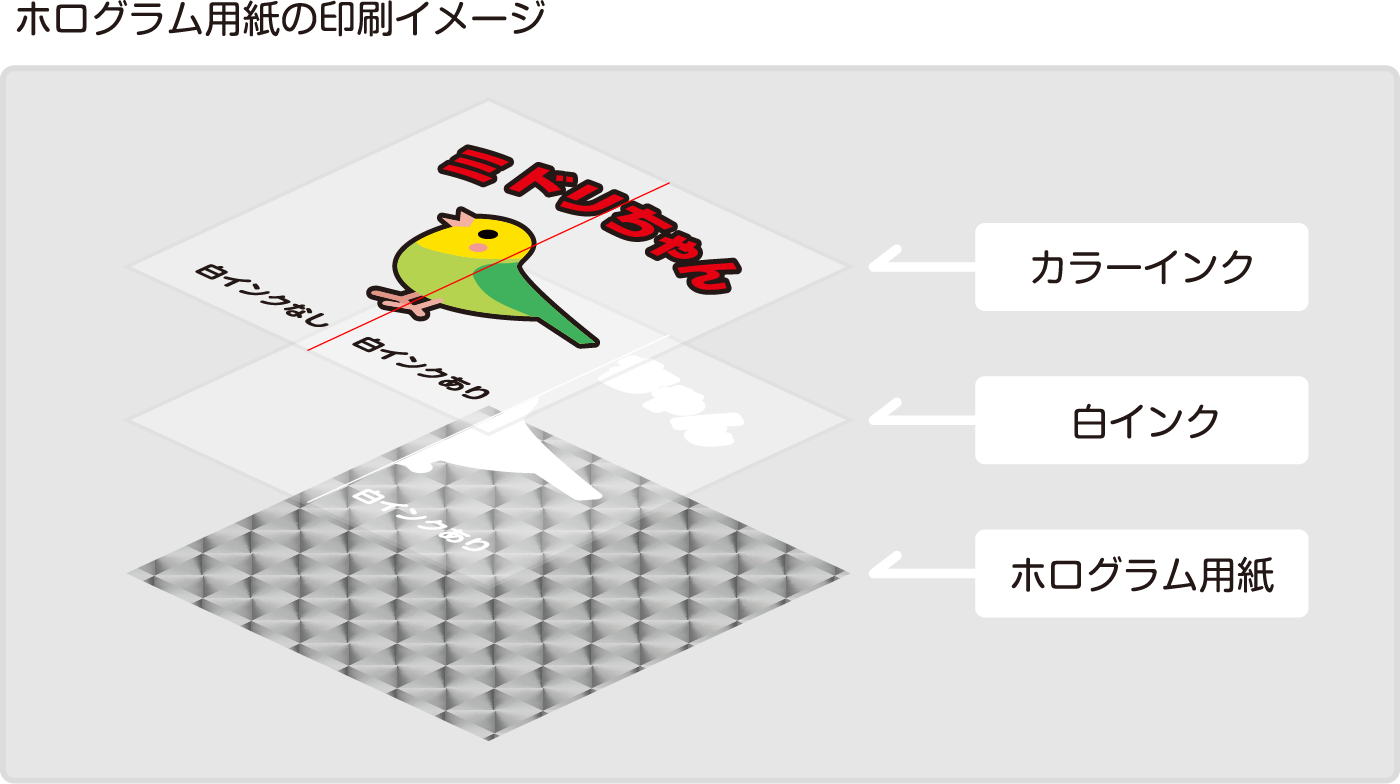
ホログラム用紙は光の反射や見る角度によってキラキラと光るように見える素材です。
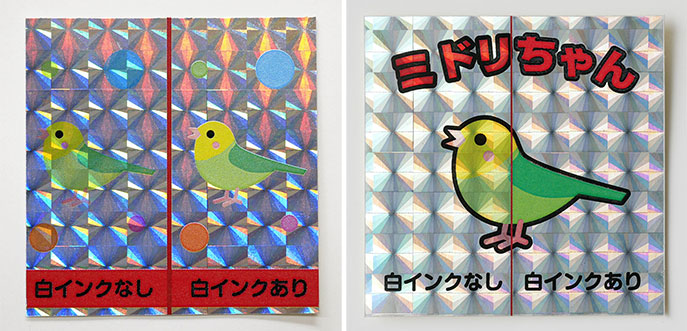
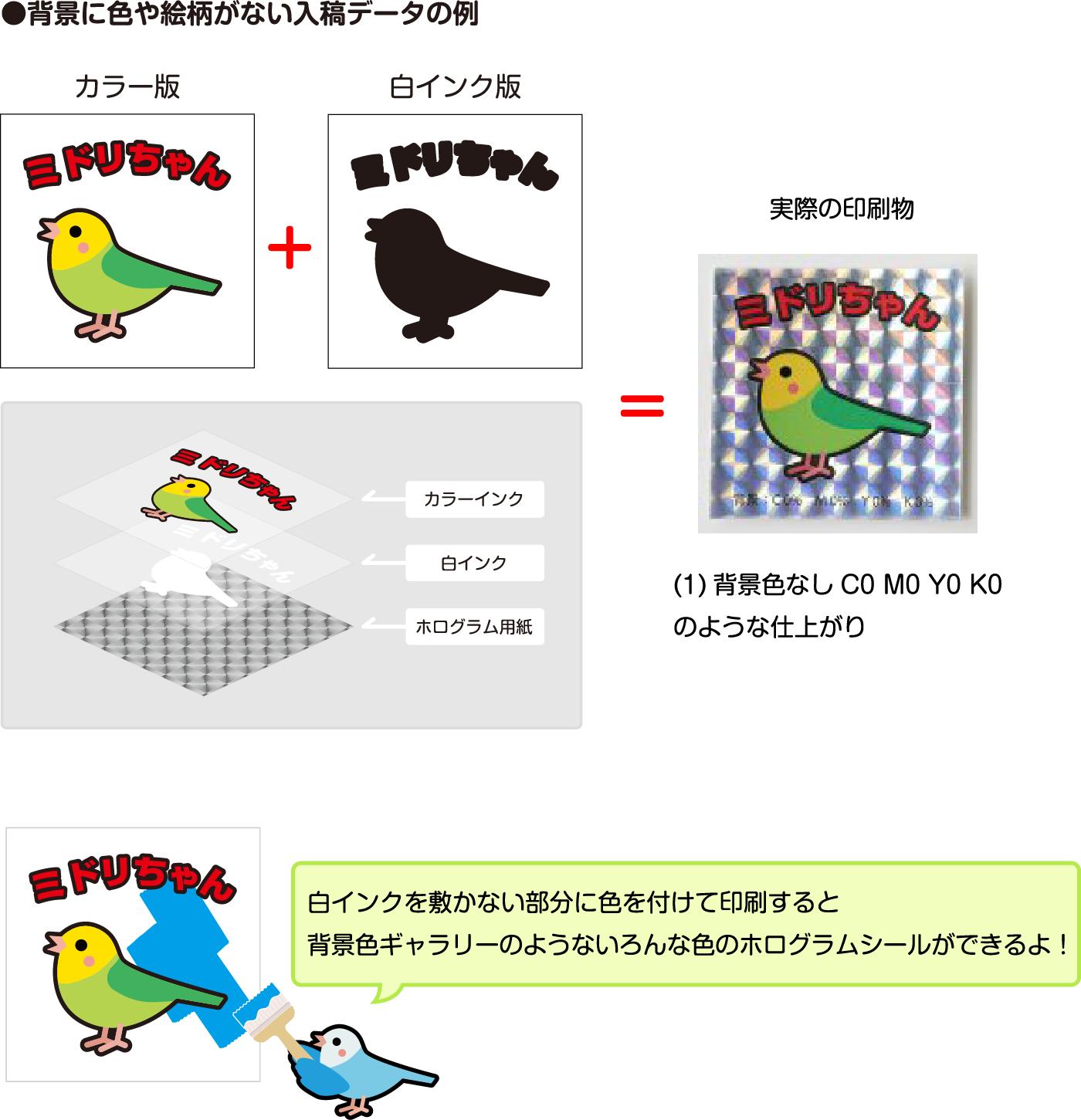
印刷される文字やデザインは用紙の色の影響を受けるため、データ本来の色と近い仕上がりにするためには下地に白インクを敷く必要があります。
白インクについて
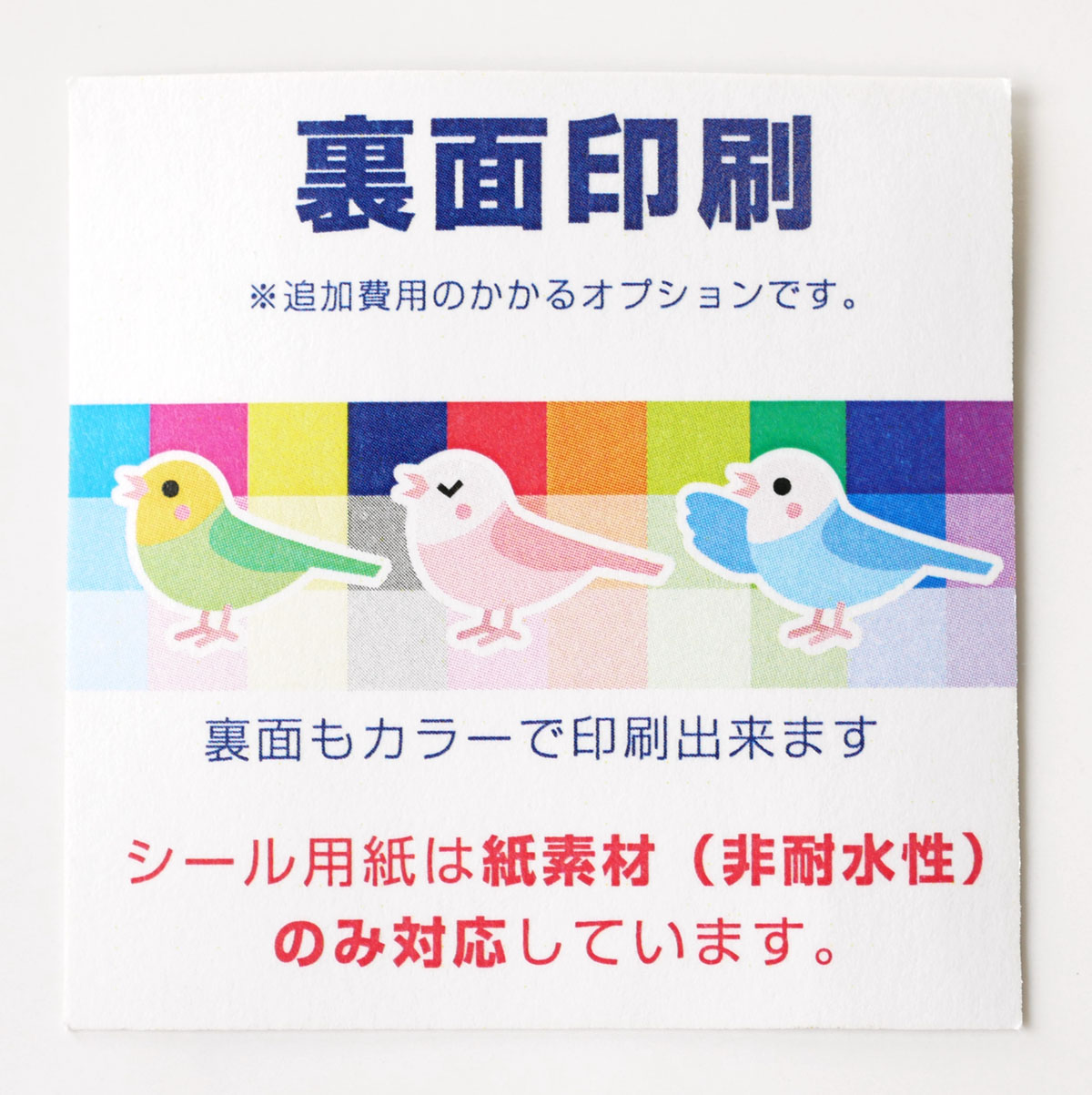
裏面印刷について
参考:生成AI(ChatGPT)によるビックリマンシール風の画像生成マニュアル
Illustratorで入稿
下記テンプレートをダウンロードし、ご希望サイズのものをご使用ください。 テンプレート内の案内に沿って作成し、必要なレイヤーにデータを振り分けてください。
ホログラム各種テンプレートダウンロード- ●文字は全てアウトライン化してください。
- ●配置画像は全て埋め込んでください。
- ●用紙のイメージなど、印刷しないものは入れないでください。
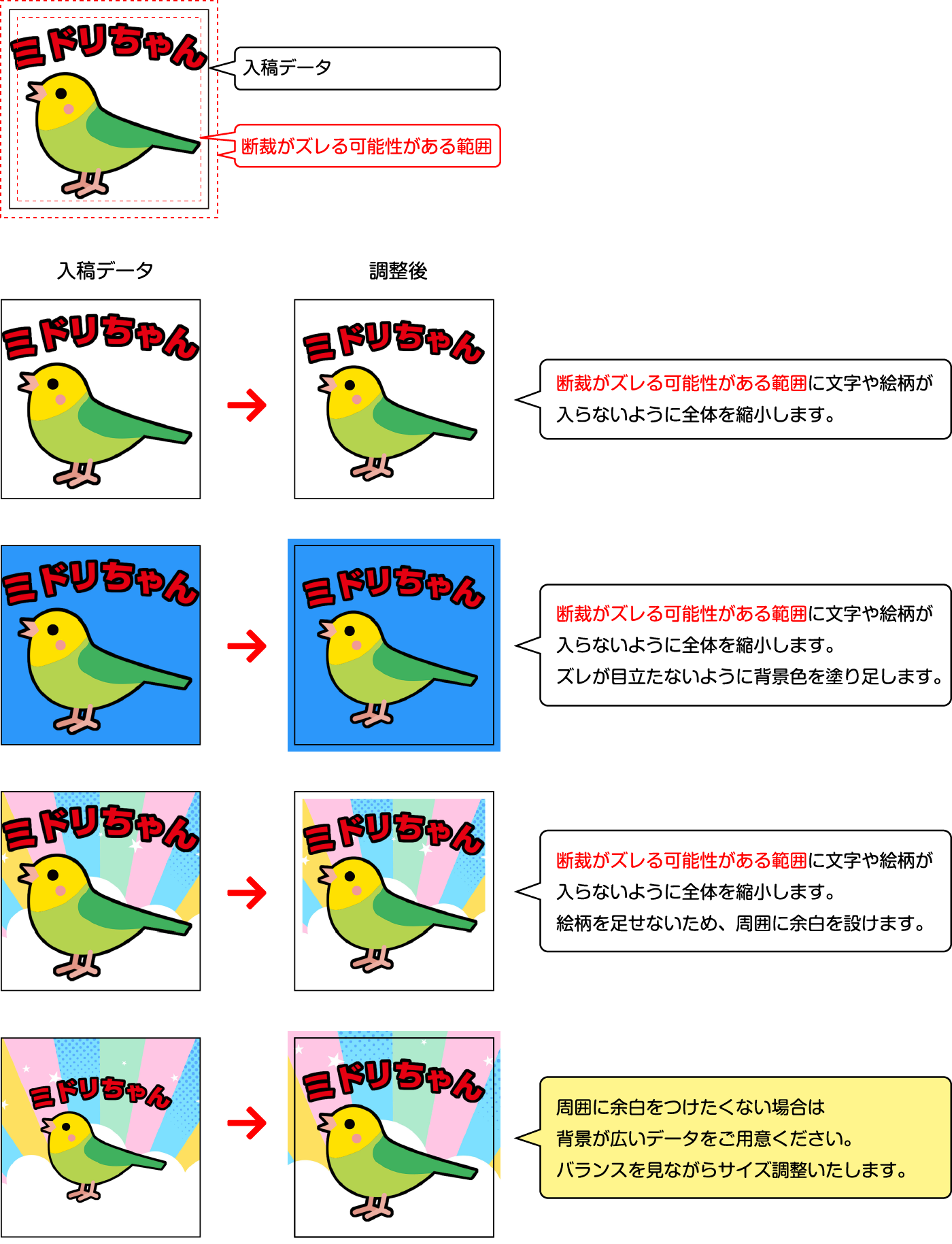
- ●断裁は最大2mmのズレが発生します。
切れてはいけないデザインは断裁線より上下左右それぞれ2mm内側に収めて下さい。
背景に色や画像がある場合は2mm以上の塗り足しを付けてください。
Photoshopで入稿
-
●必要に応じて「表面カラー版」「ホワイト版」「裏面」「断裁線」のレイヤーを作成し、
それぞれのデータを振り分けてください。各レイヤー内のデータは統合してください。 - ●用紙のイメージなど、印刷しないものは入れないでください。
-
●断裁は最大2mmのズレが発生します。
切れてはいけないデザインは断裁線より上下左右それぞれ2mm内側に収めて下さい。
背景に色や画像がある場合は2mm以上の塗り足しを付けてください。
PDFやJPG・PNGなどの画像データを入稿
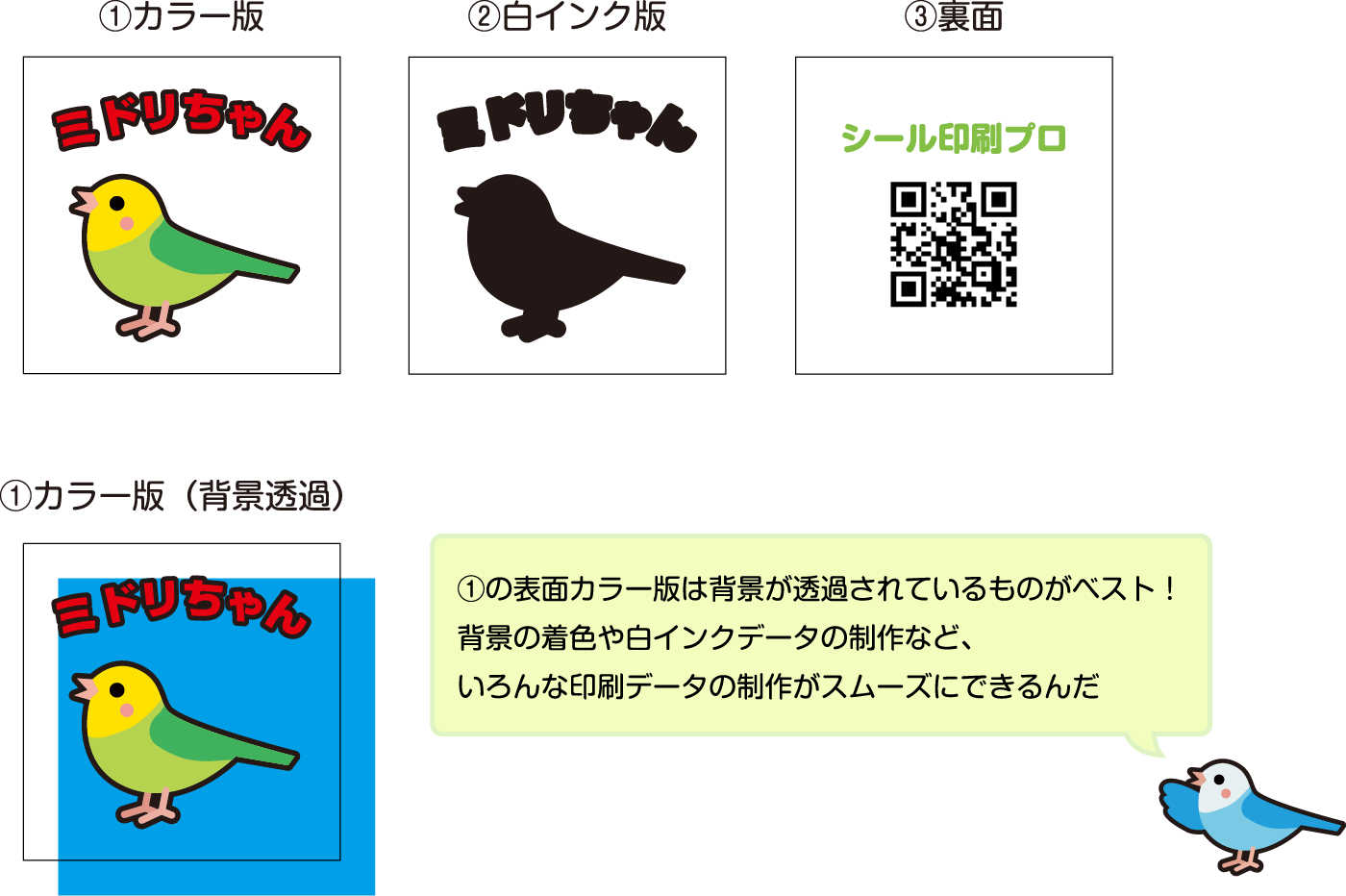
- ●必要に応じて「①表面カラー版」「②表面白インク版」「③裏面」の3つのデータをご用意ください。できれば画像名でどのデータかわかるようにしてください。
-
●表面カラー版はなるべく背景が透過されているPNG・PDFデータを入稿してください。
※用紙のイメージとして背景にホログラム柄が入っている場合は柄もそのまま印刷されます。
-
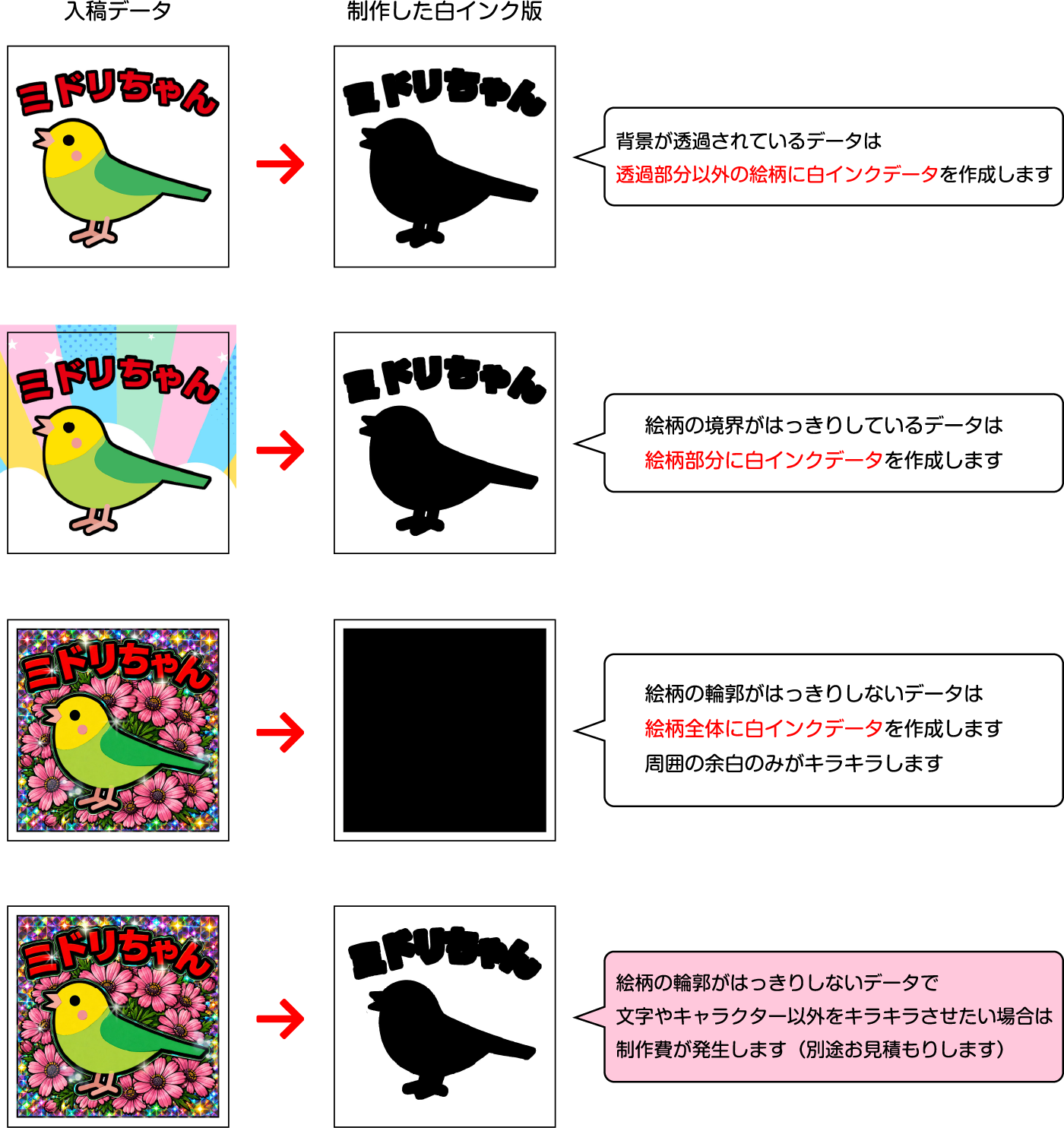
●白インクを敷く箇所を指定したい場合はその部分を黒で作成した「ホワイト版」をご用意ください。→白インク
注文時に白インク「使用」をご選択で白インク版の入稿がない場合、制作費が発生しない範囲で適宜代行制作いたします。
参考:生成AI(ChatGPT)によるビックリマンシール風の画像生成マニュアル
お送りする校正データを確認してください
画像データを入稿された場合、そのまま印刷に進むことはほぼありません。
サイズ調整や白インクデータを作成し印刷できる状態にした「校正データ」を送信します。
入稿データの絵柄や形式によって調整方法や白インクの箇所は変わりますので、ご希望の仕上がりにあったデータをご用意ください。
校正データがご希望の仕上がりと違う場合はご指示下さい。
断裁位置について
断裁がズレる可能性がある範囲に絵柄がある場合、絵柄が欠けないように縮小して余白を設けたり、塗り足しをつけたりして断裁の位置を調整します。
白インクの箇所について
写真・ぼかしの入った絵柄・絵柄と背景が同化している、など絵柄の境界がはっきりしないデータで白インクを敷く箇所を指定したい場合は制作費が発生します。
参考:生成AI(ChatGPT)によるビックリマンシール風の画像生成マニュアル
データの制作を依頼したい
写真を似顔絵やイラストにする、といった制作は承っておりません。
パーツとなる画像やロゴのご用意があれば、それらのレイアウトや文字の挿入などの簡単なデータ制作は可能です。
注文の際「ご要望欄」にご希望の制作内容をご記入のうえ、使用するデータを入稿してください。
内容確認後に制作の可・不可や制作費のお見積り金額をお知らせいたします。
修正が重なると制作費が追加されますので指示は具体的にされることをお勧めします。
ホログラムギャラリー
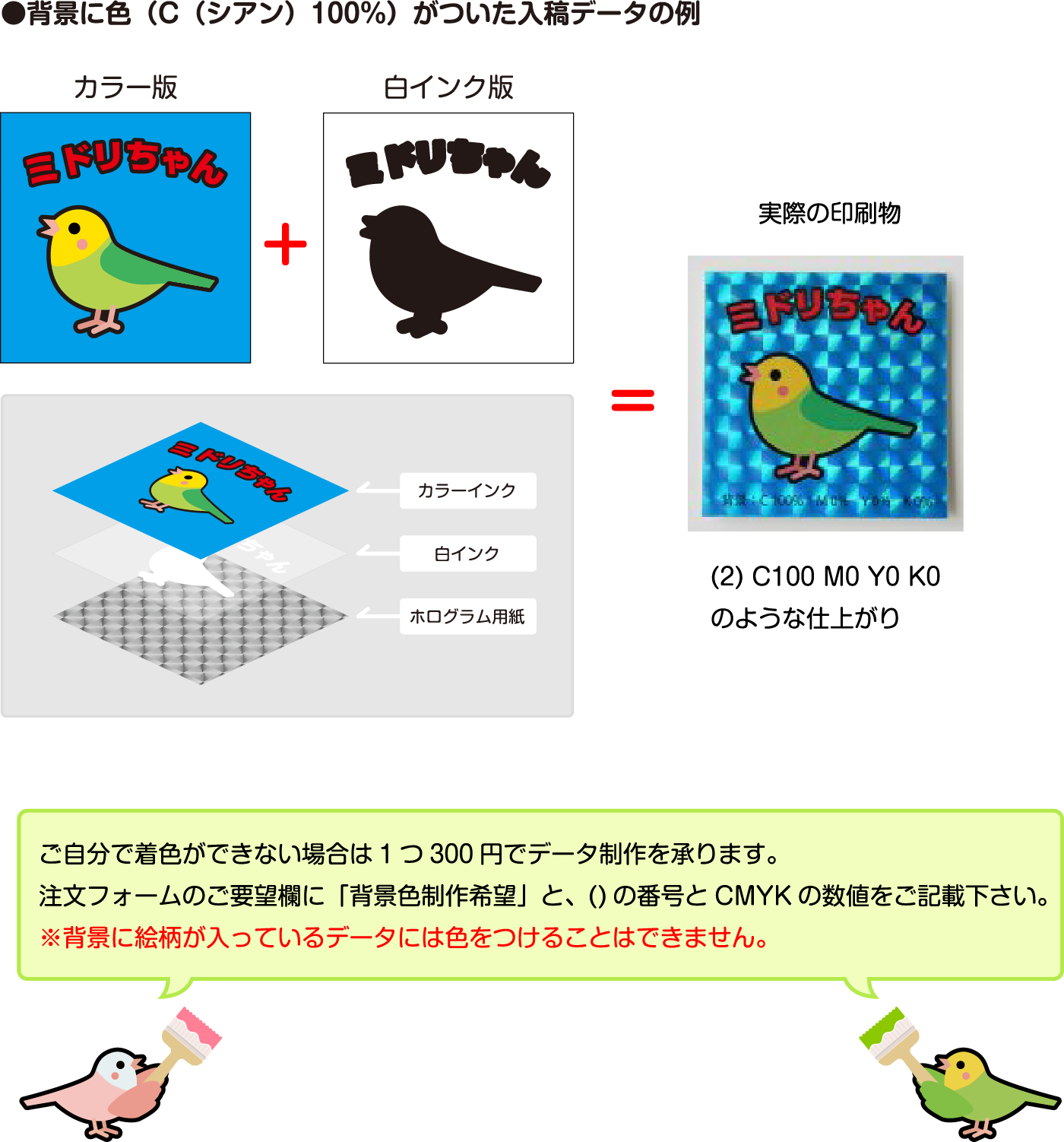
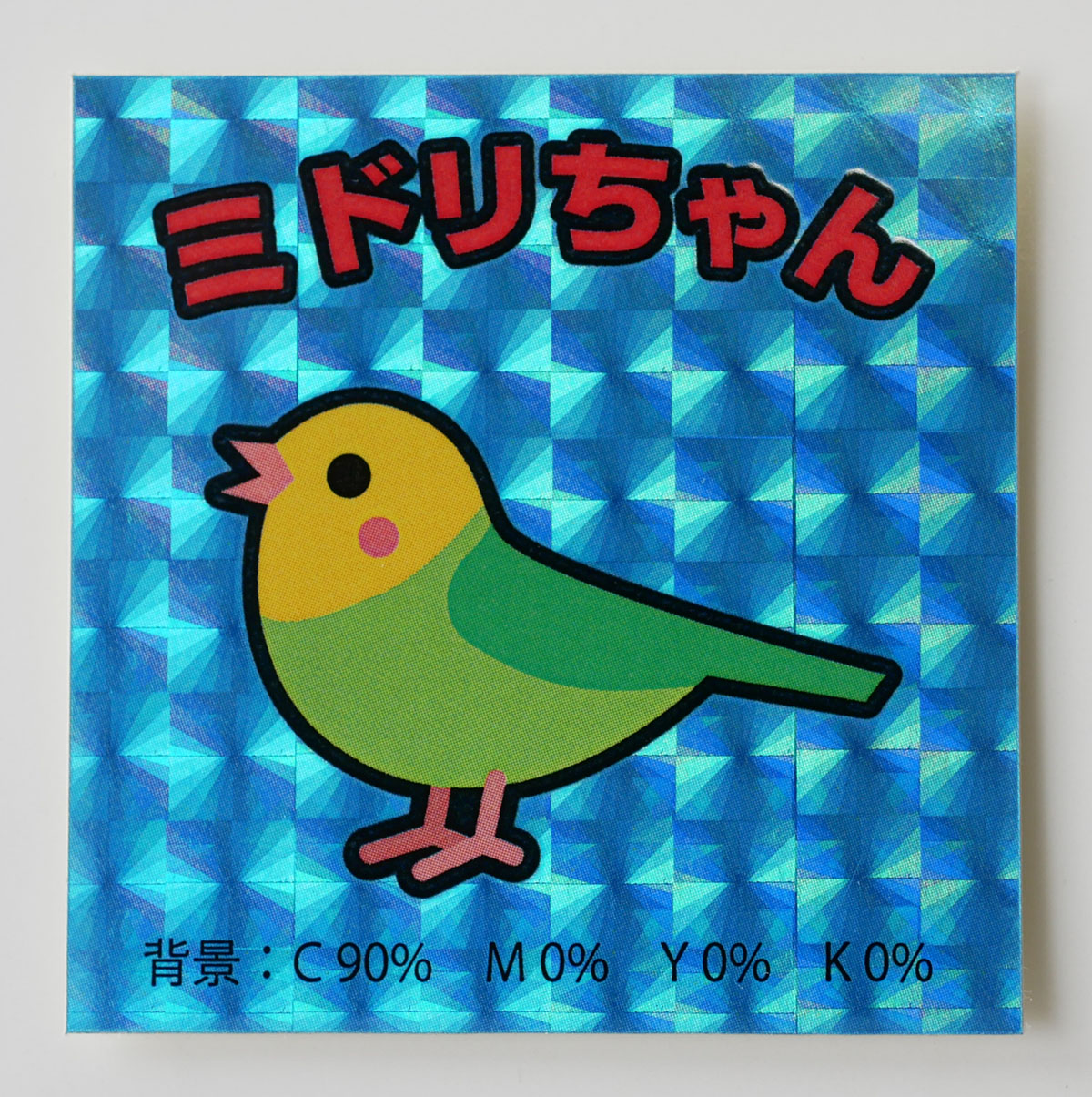
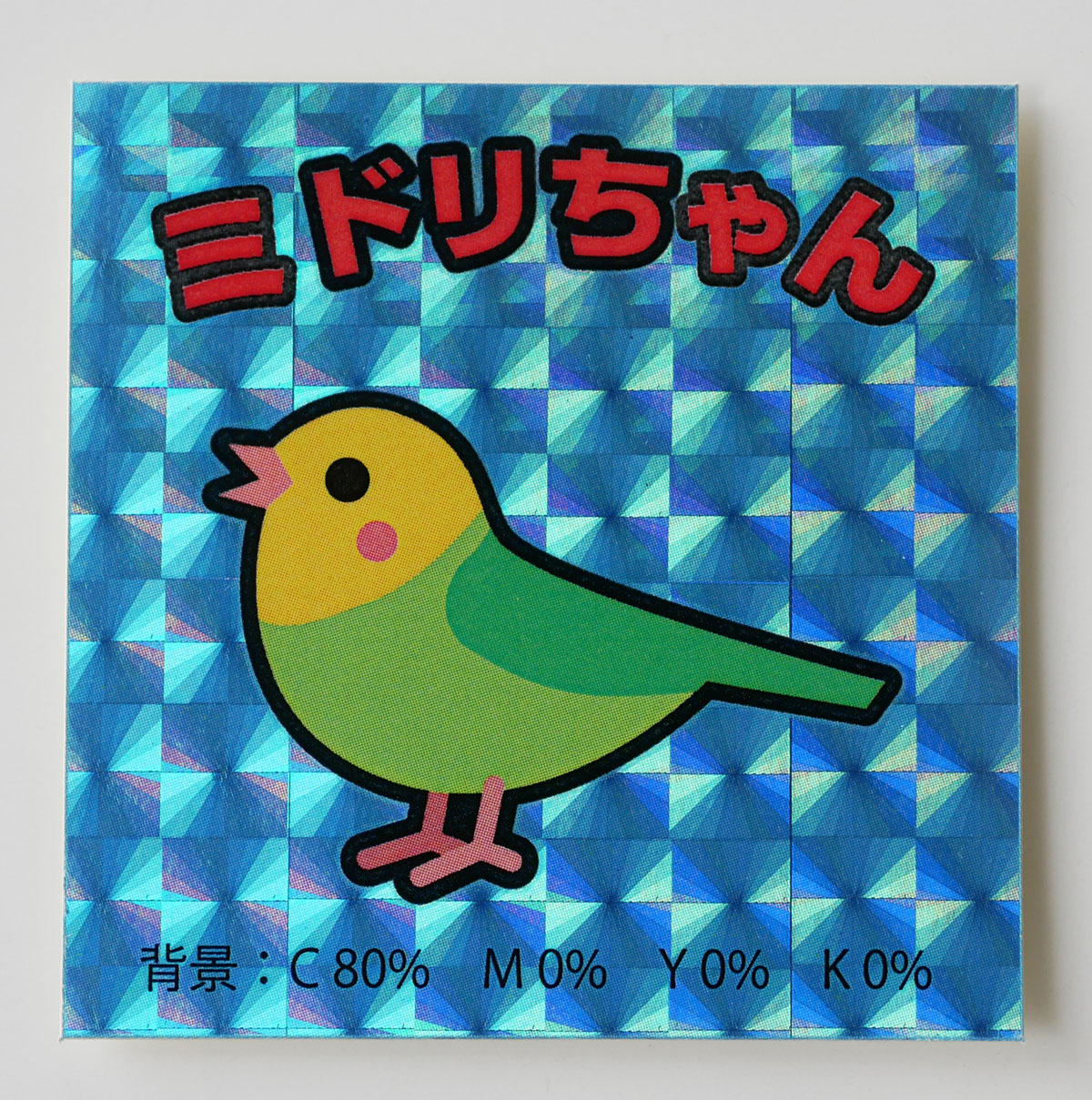
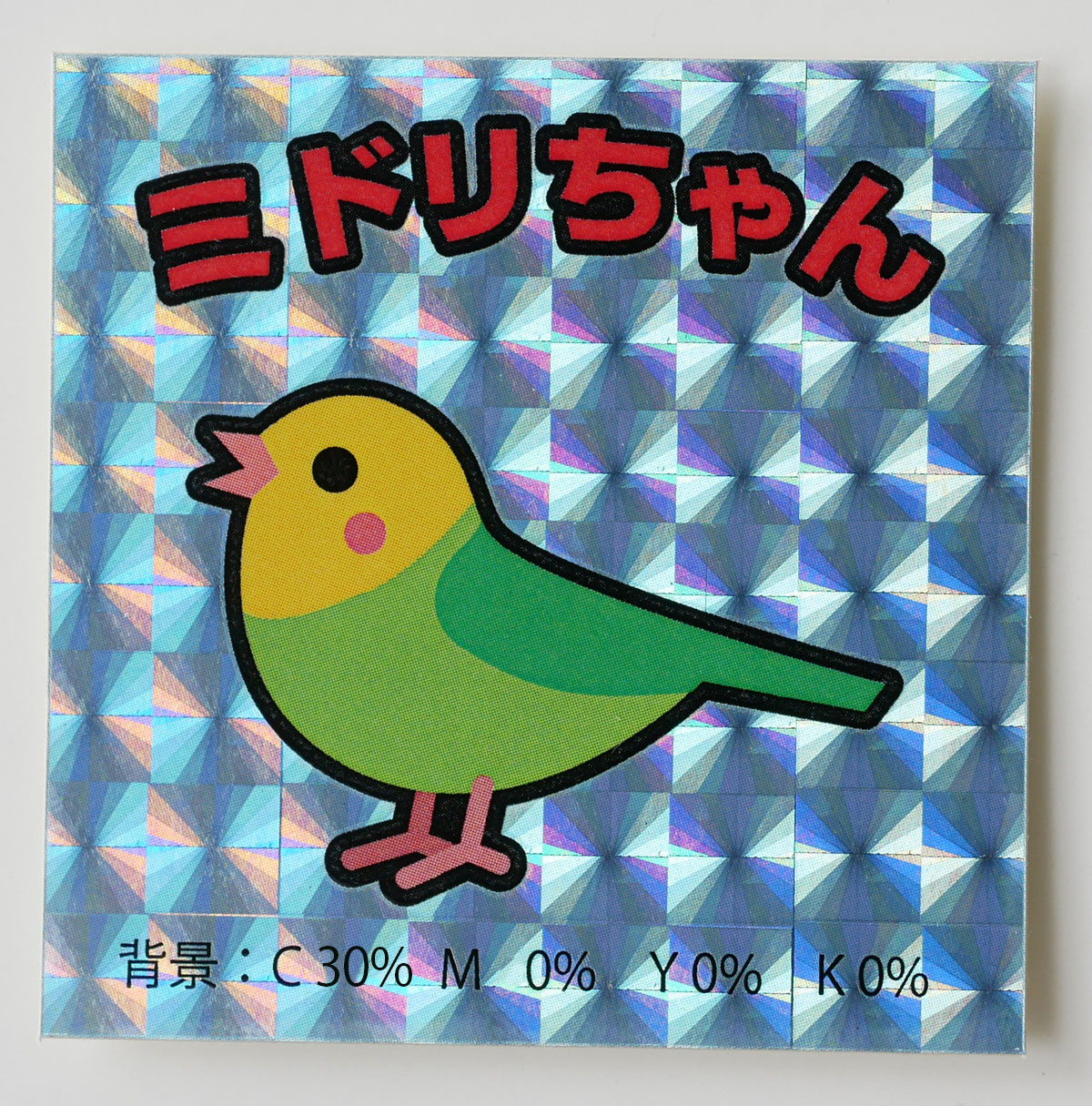
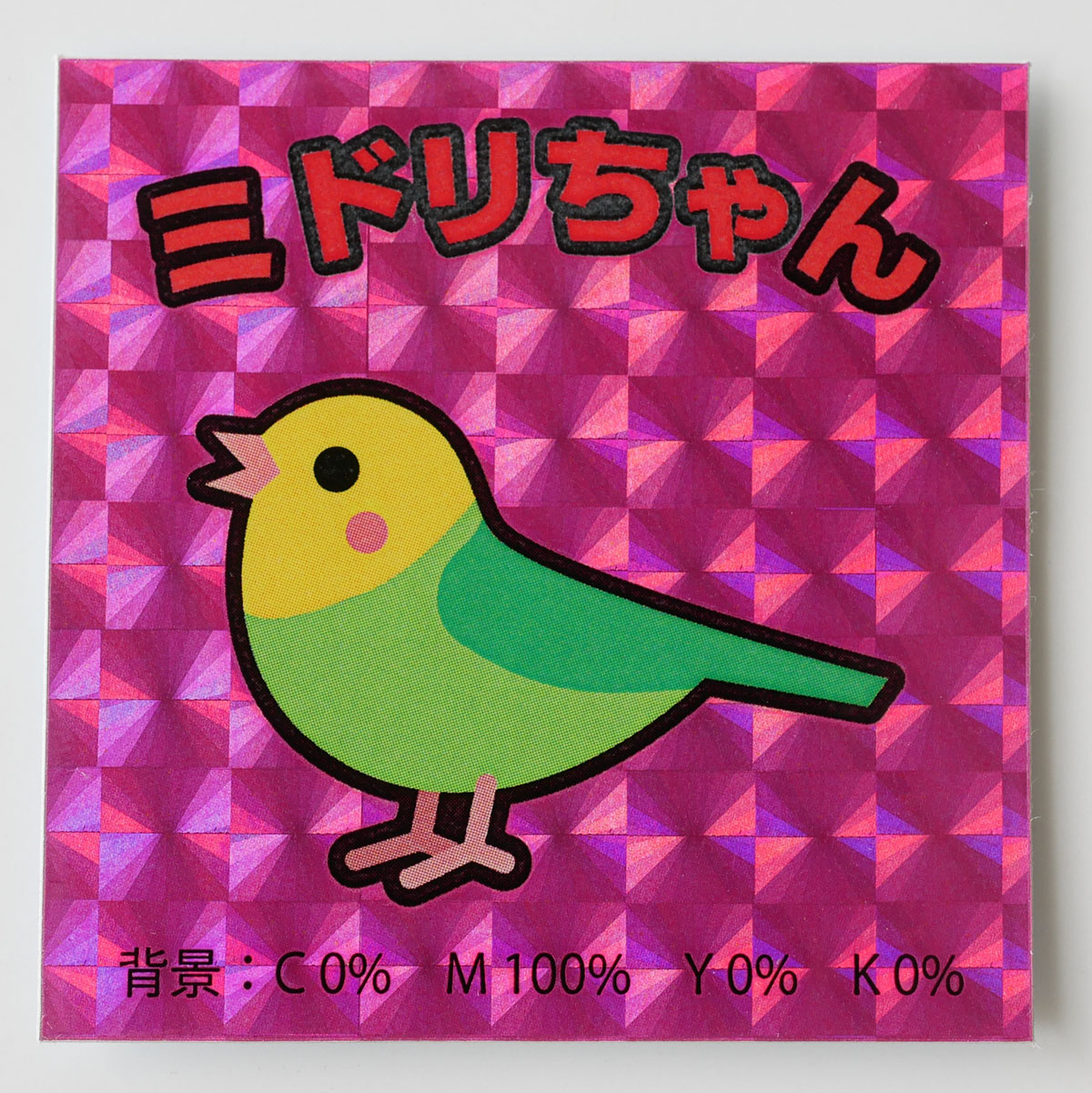
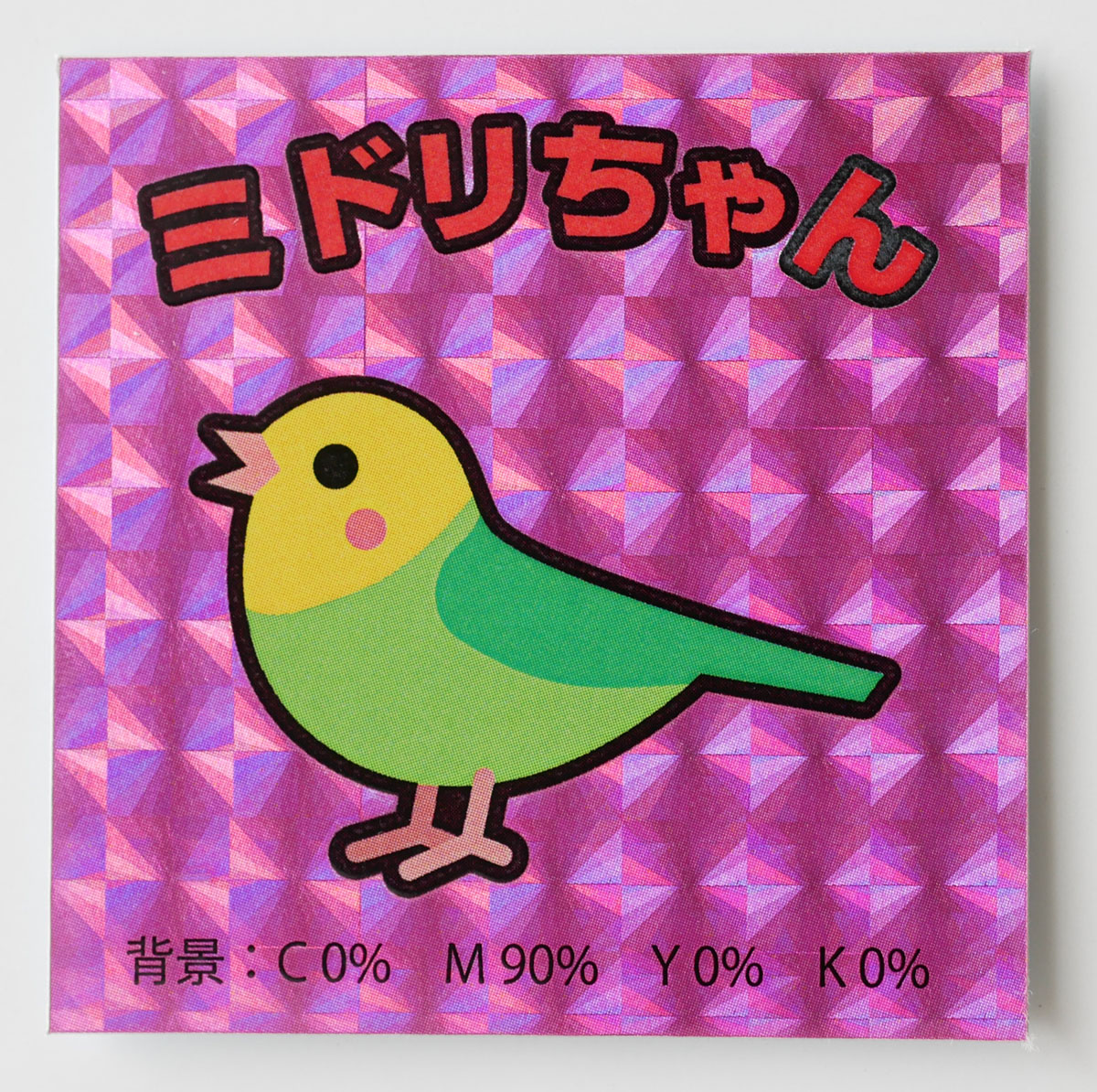
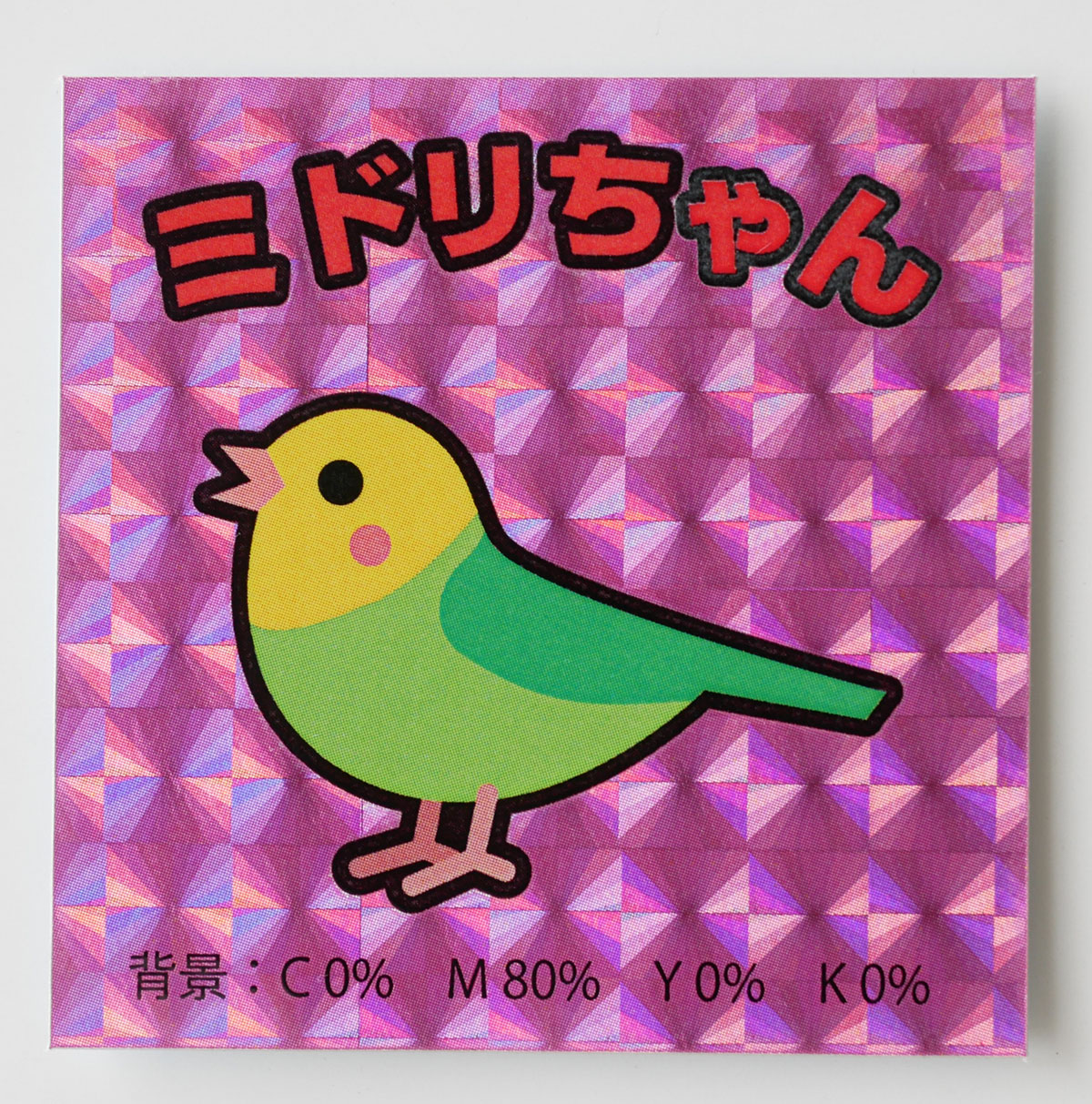
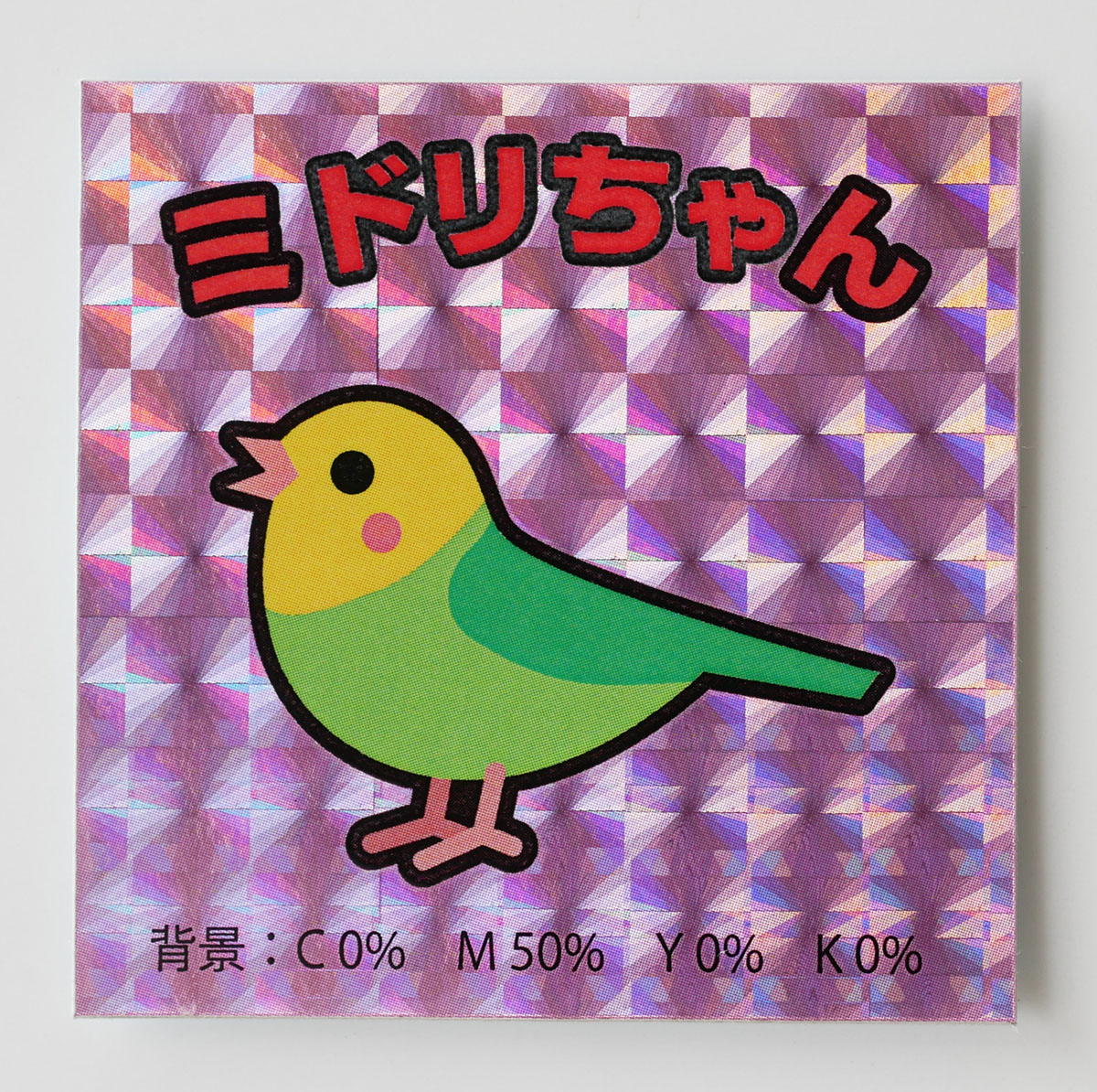
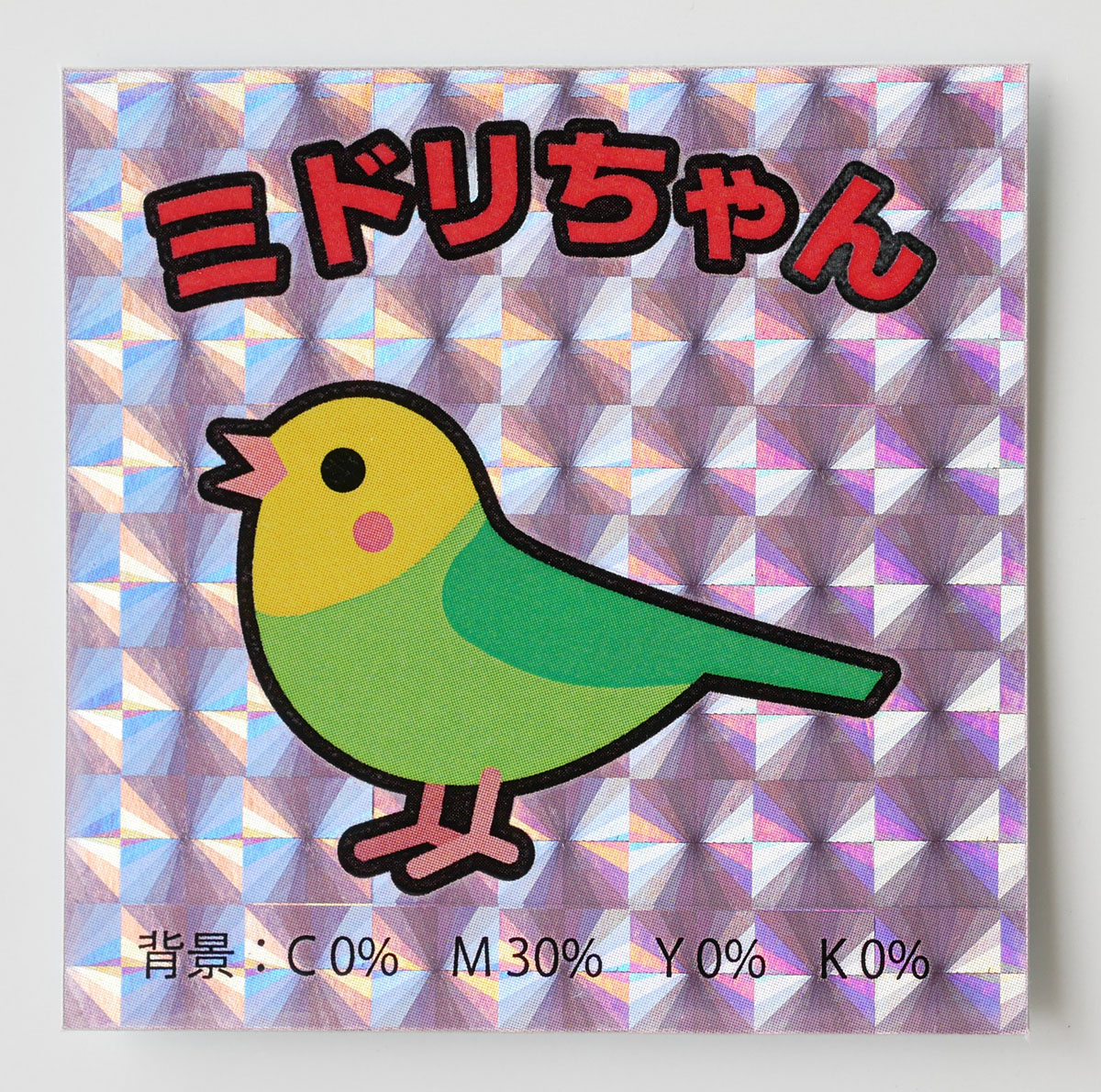
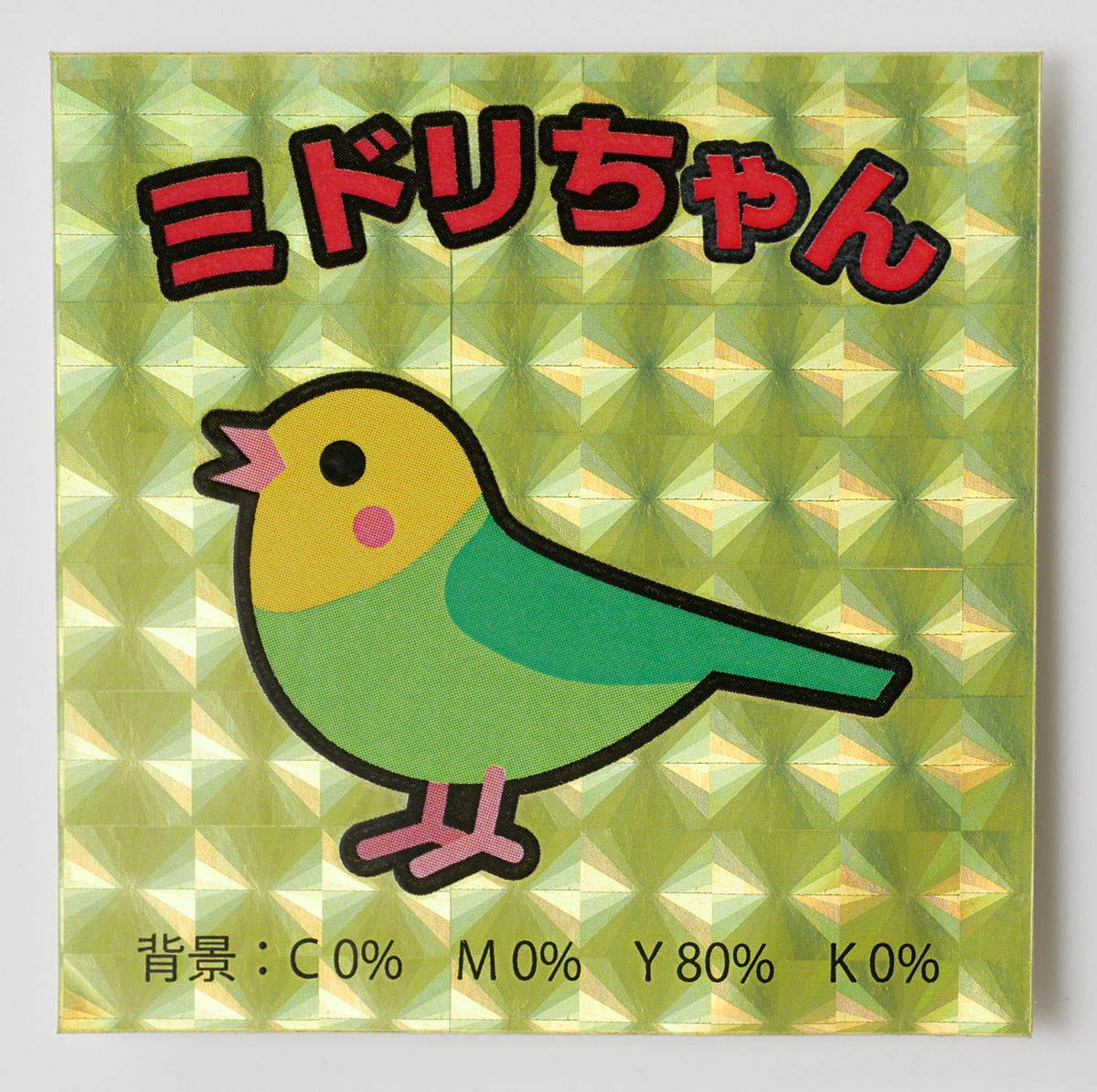
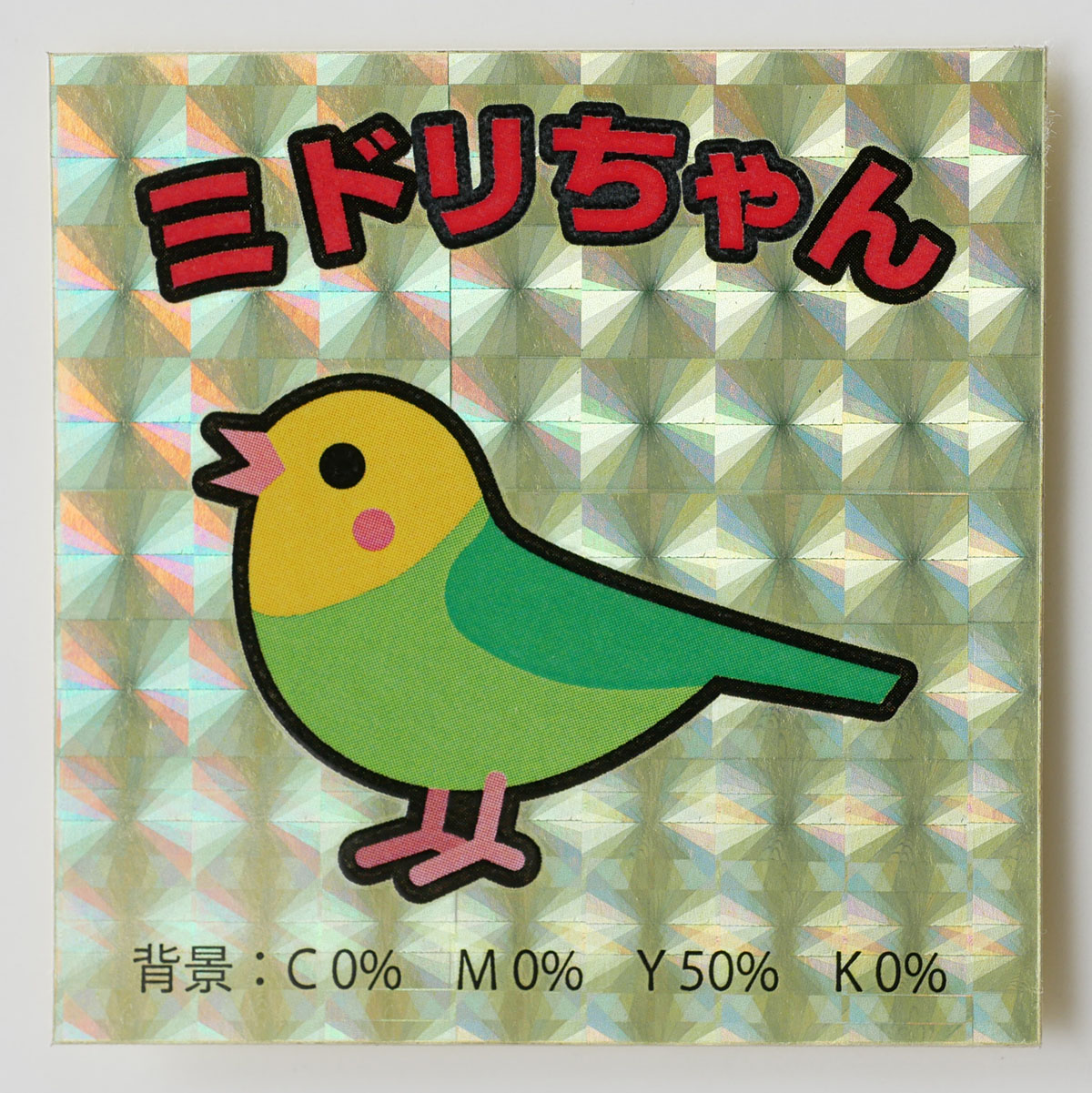
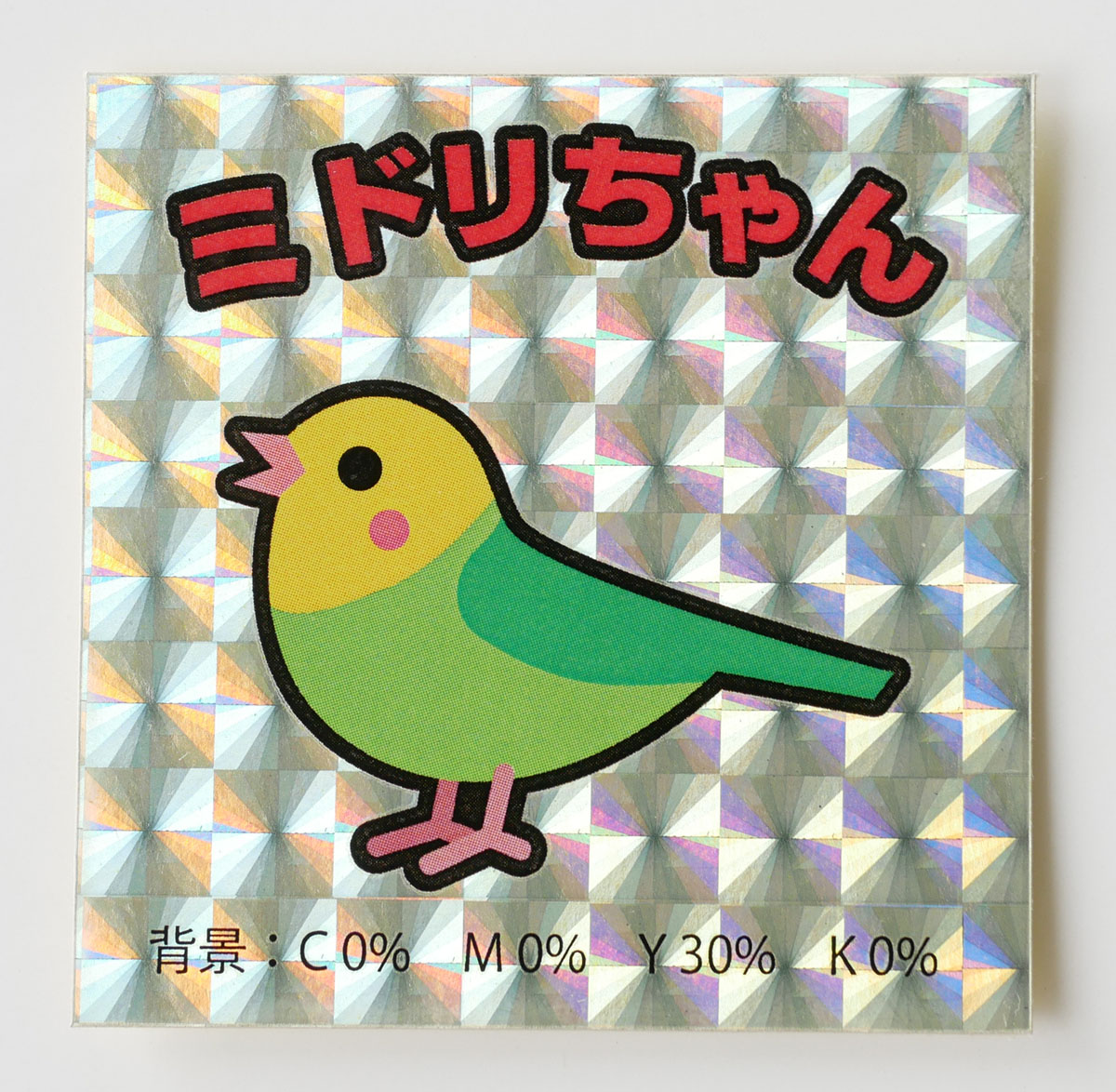
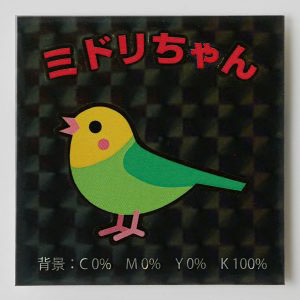
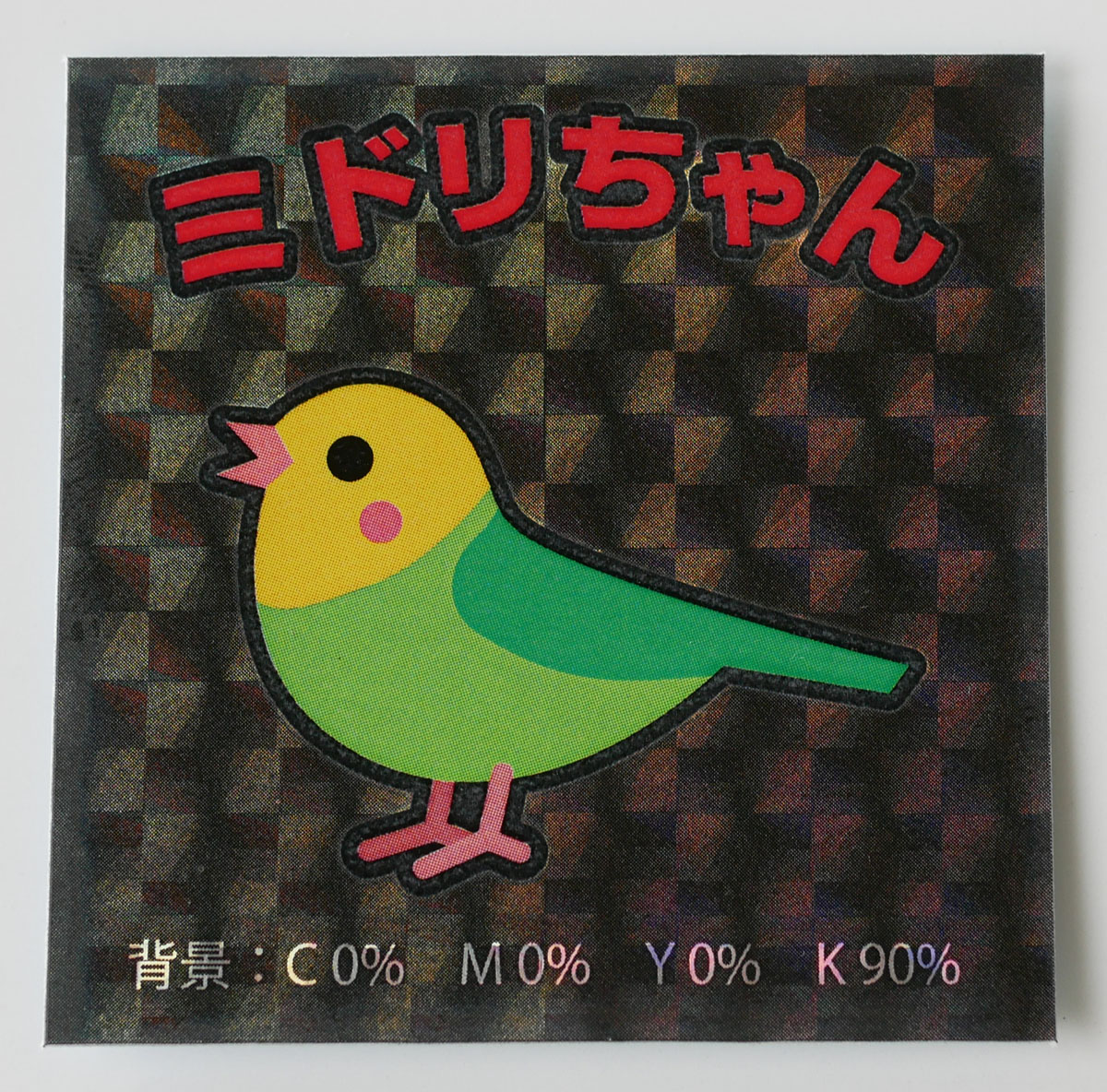
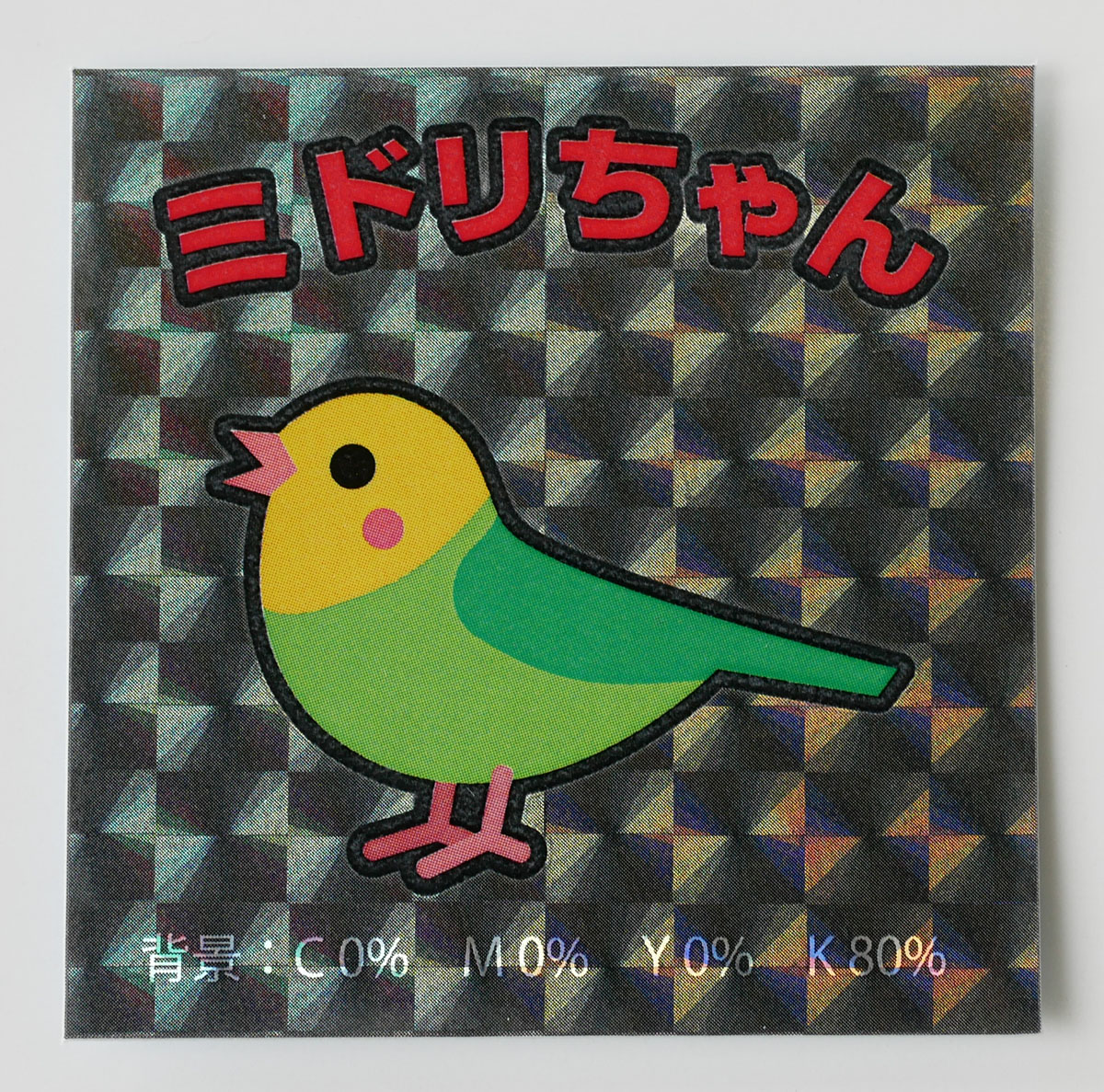
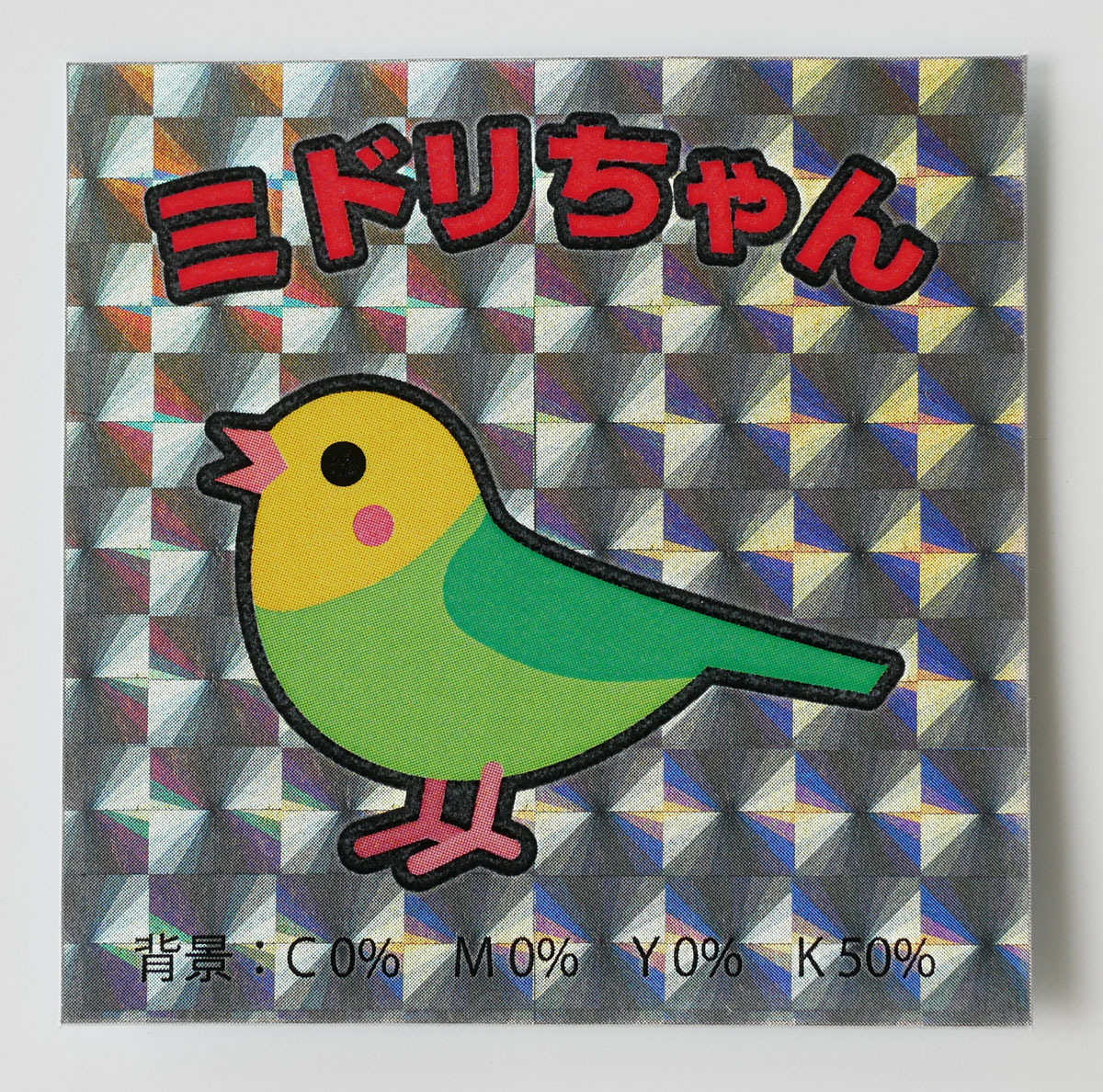
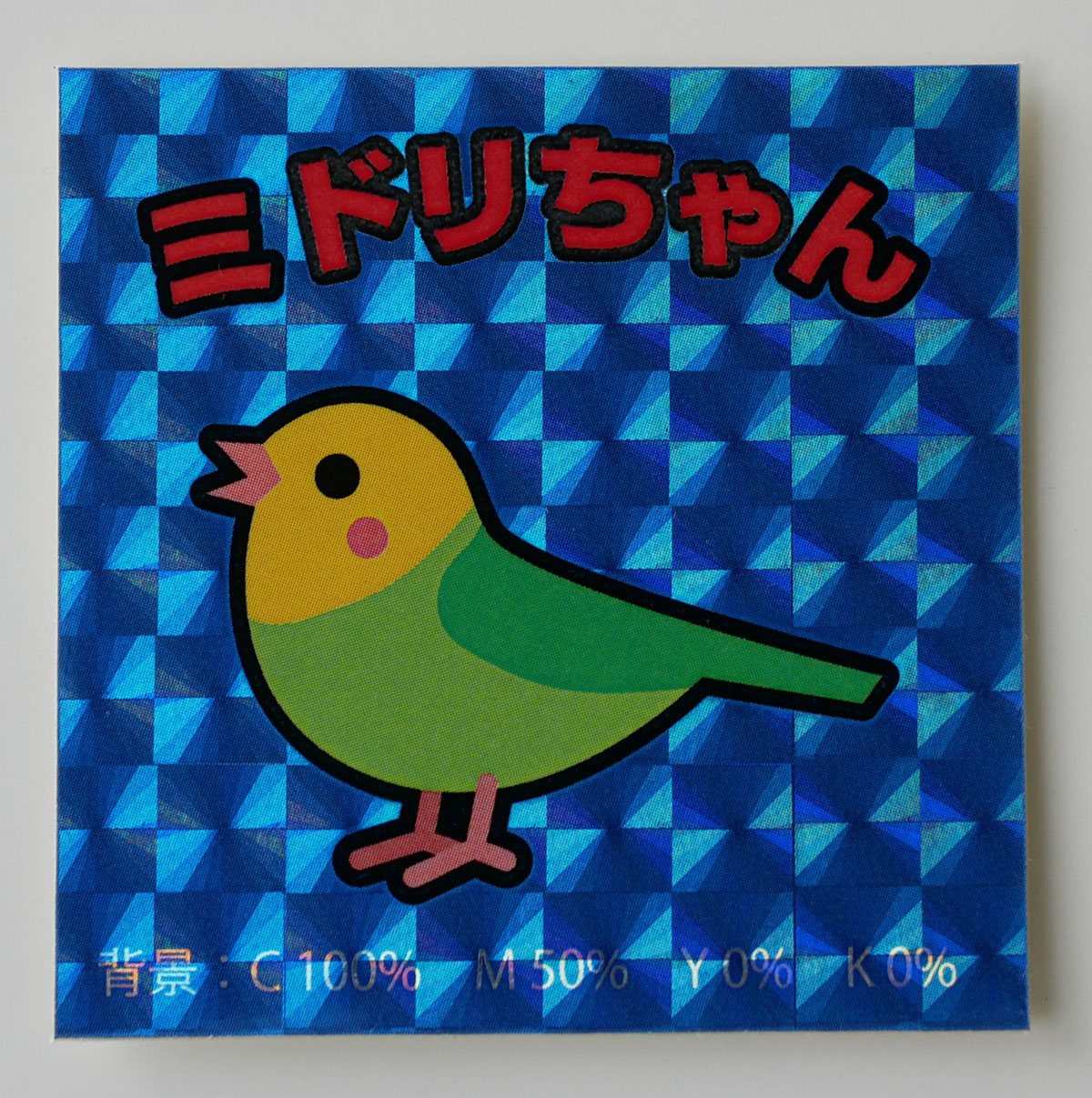
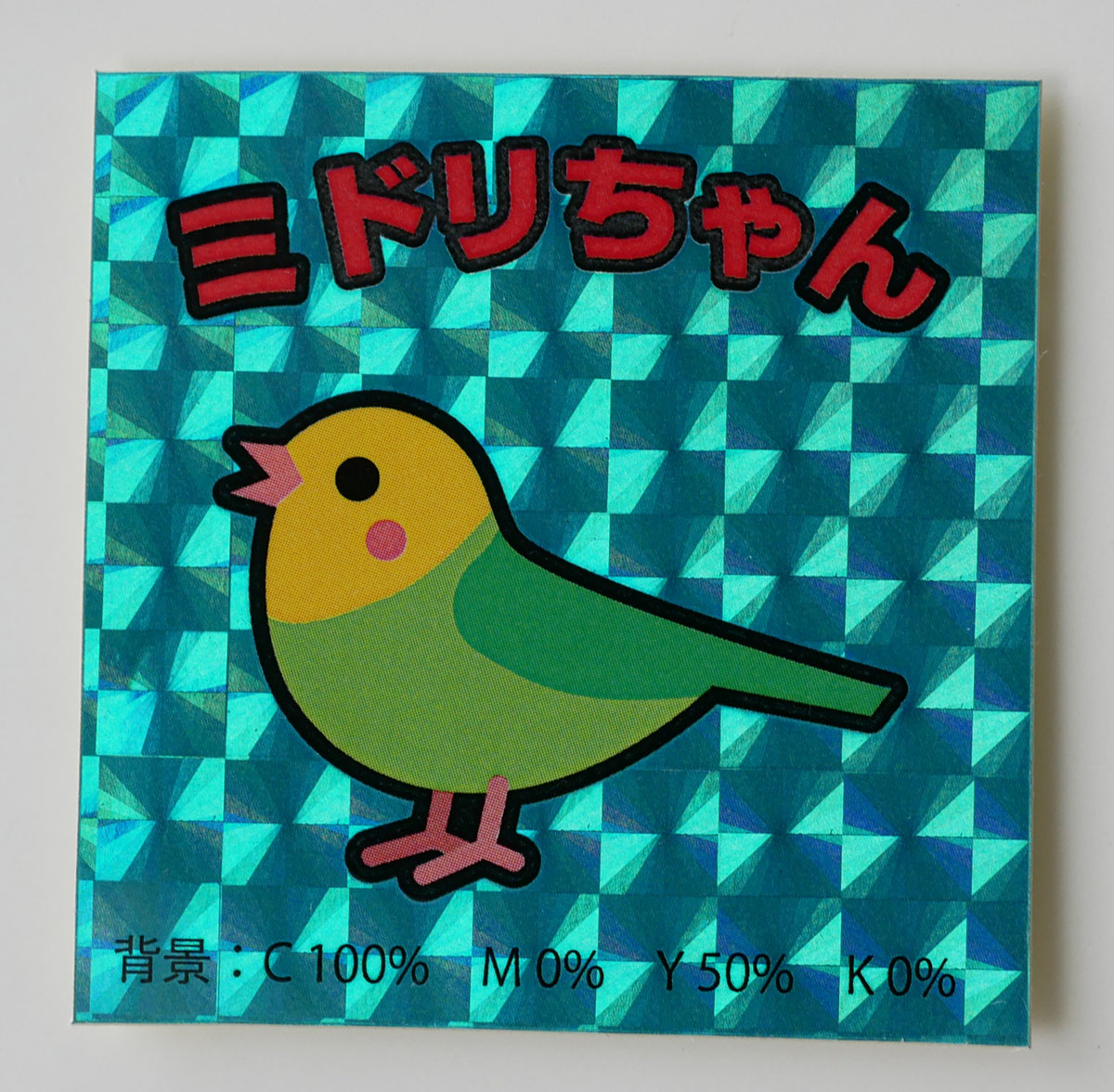
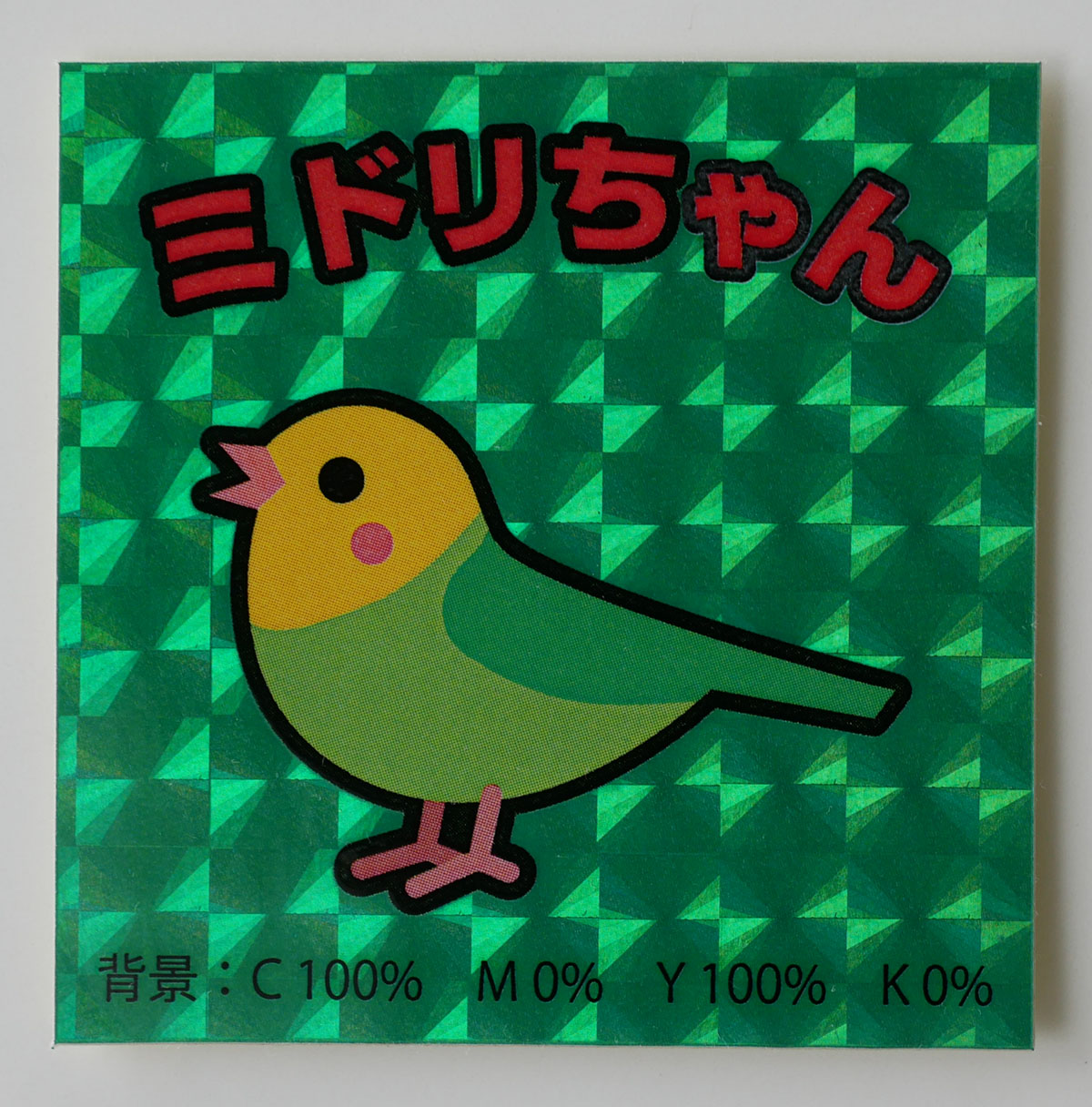
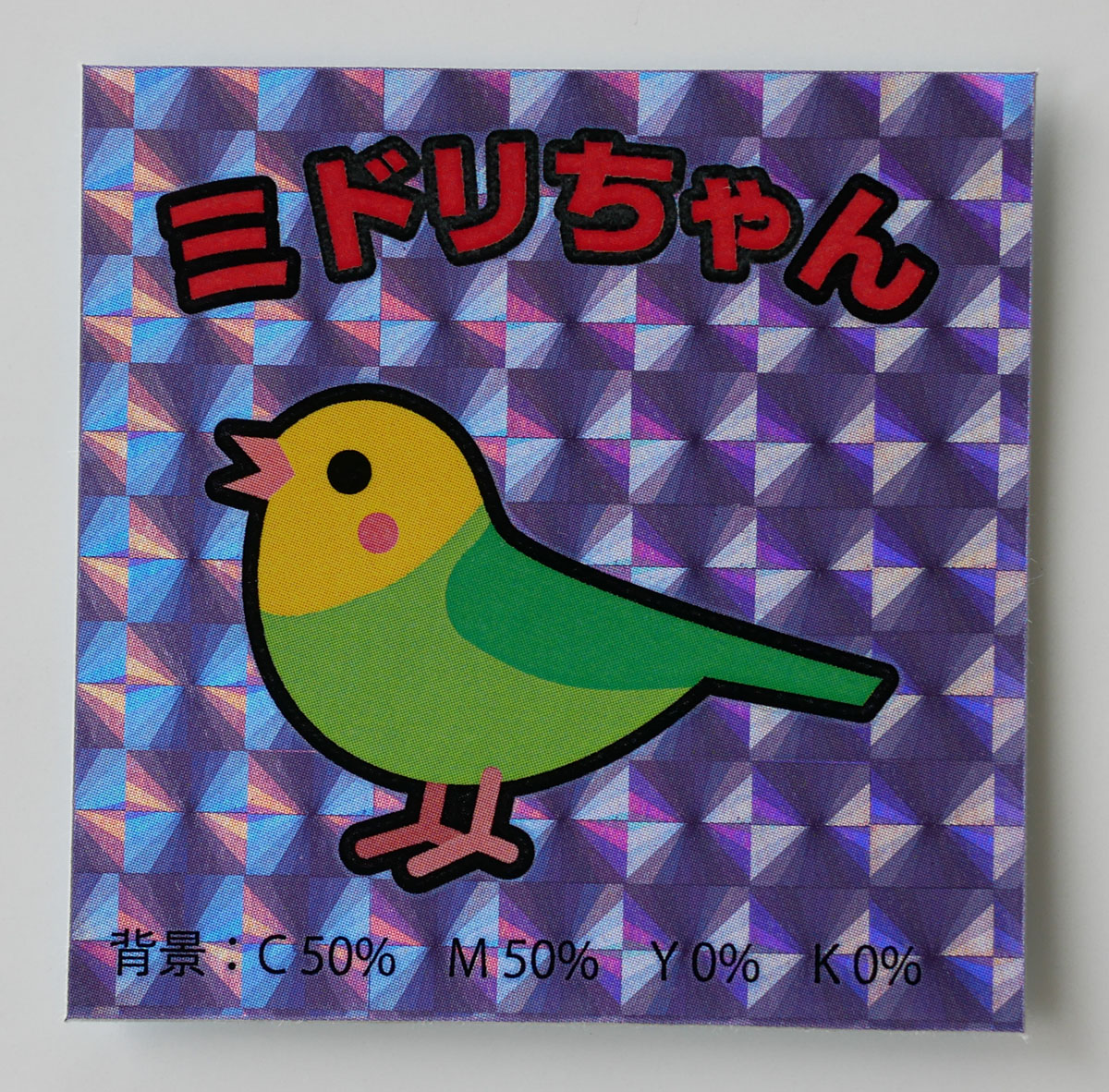
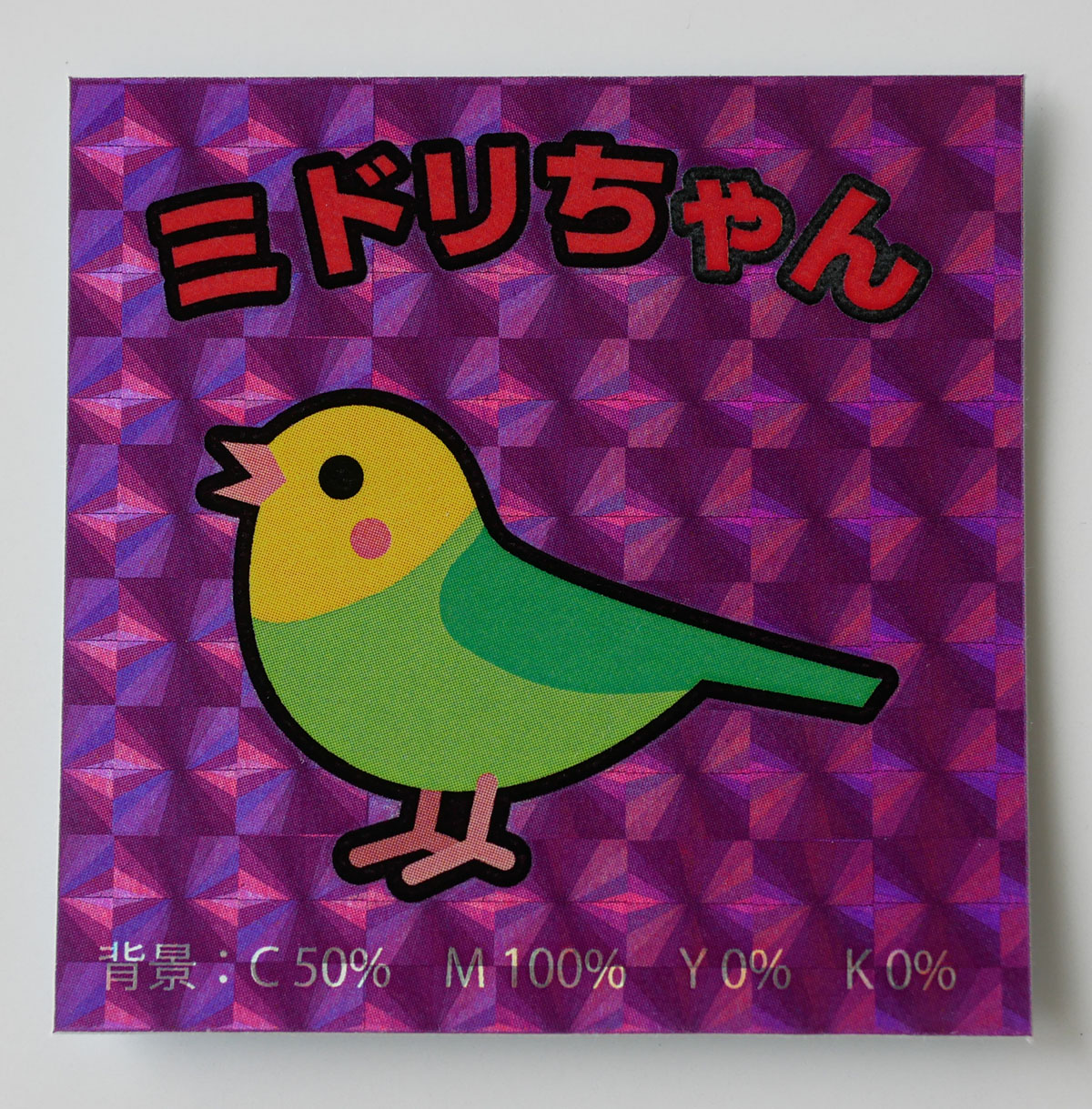
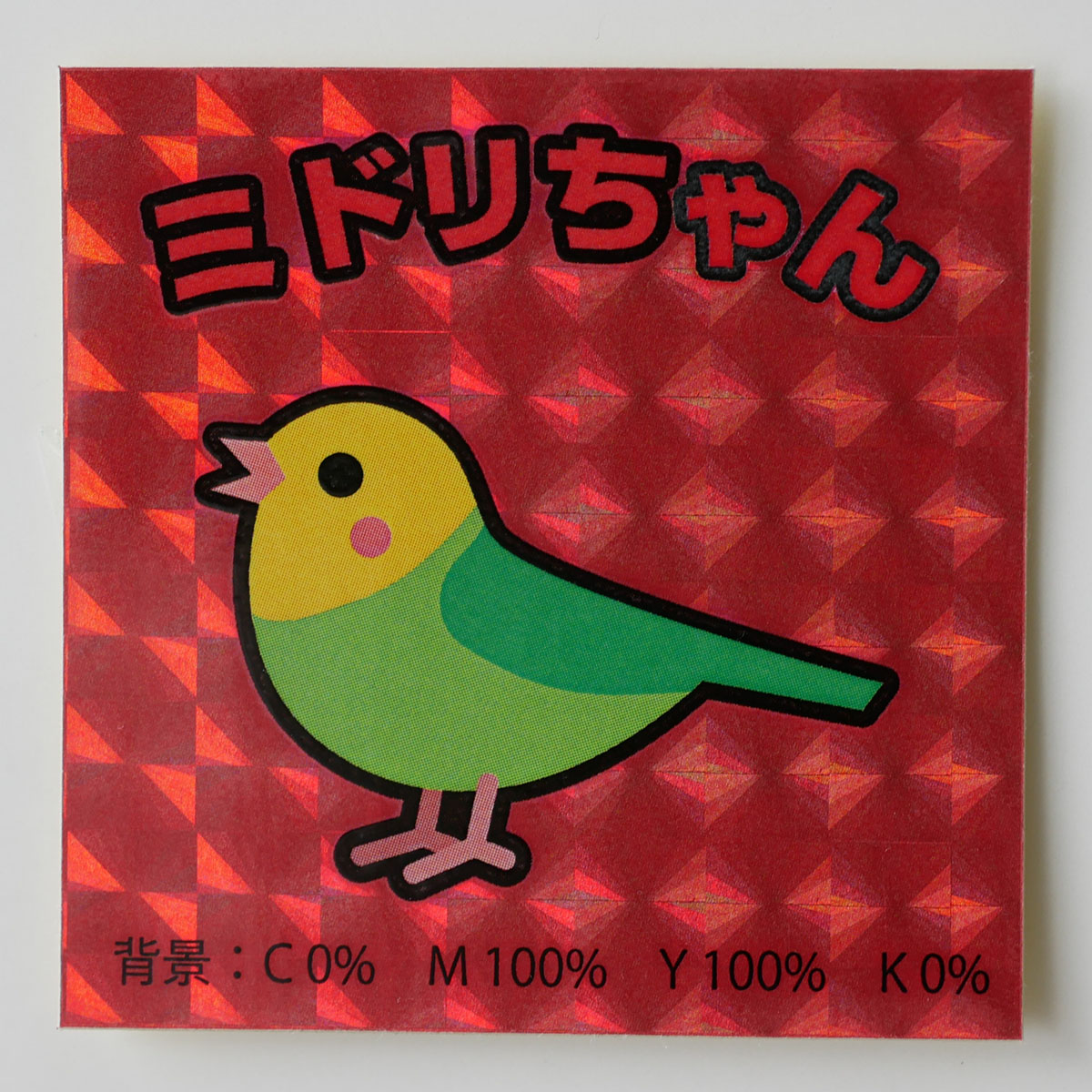
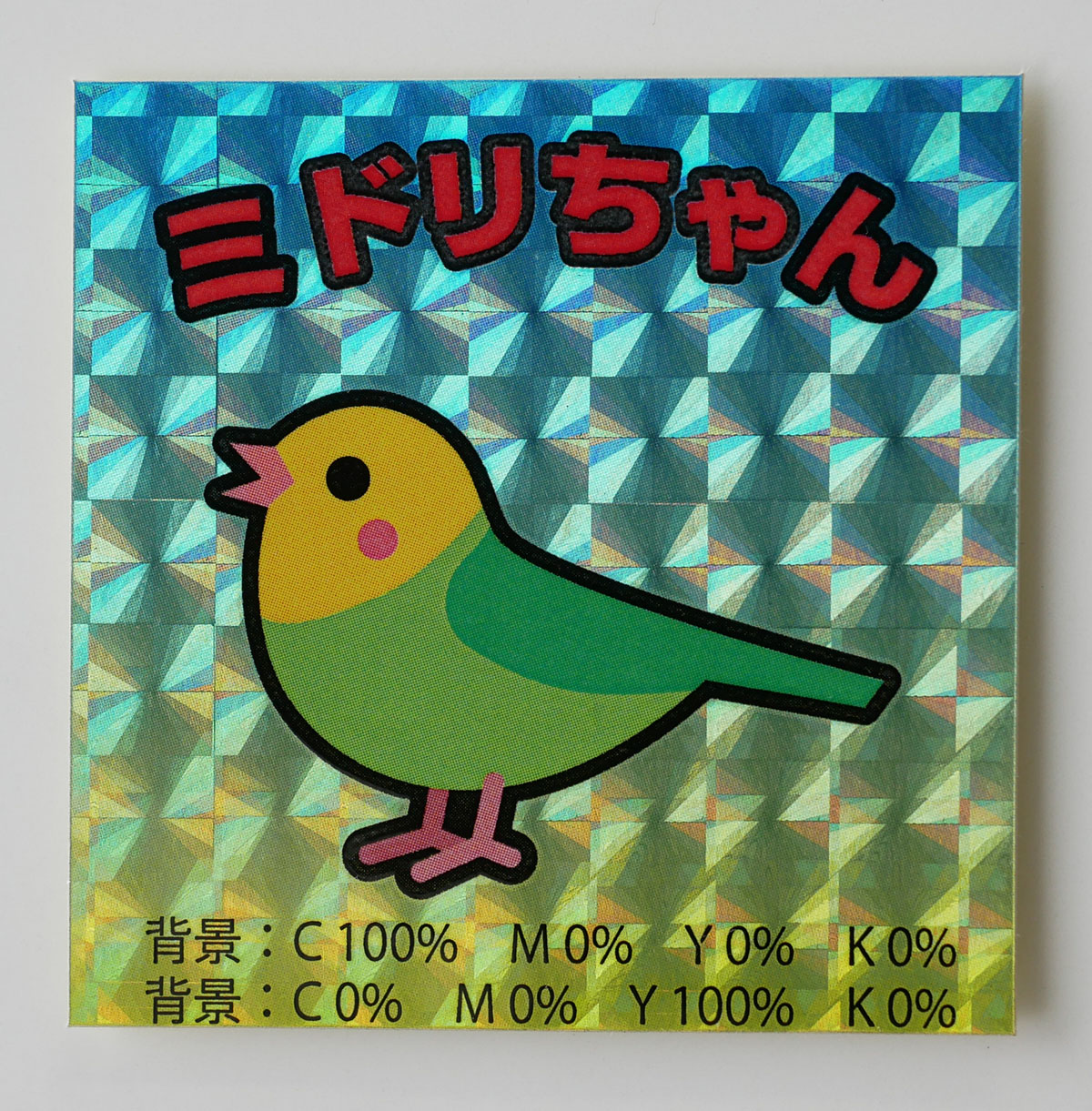
白インクを敷かない背景に印刷をすることで様々な色のホログラムシールが作ることができます。
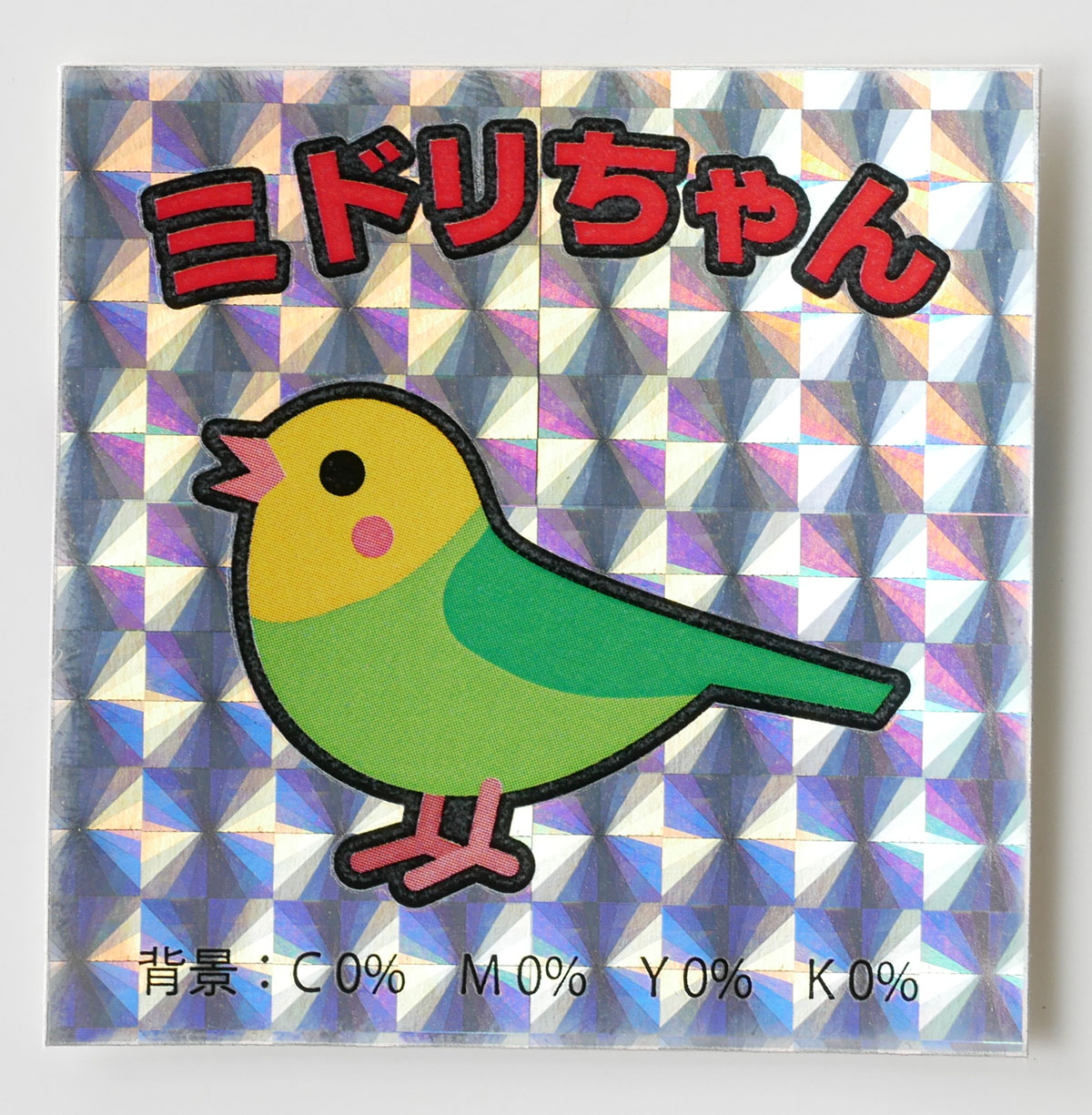
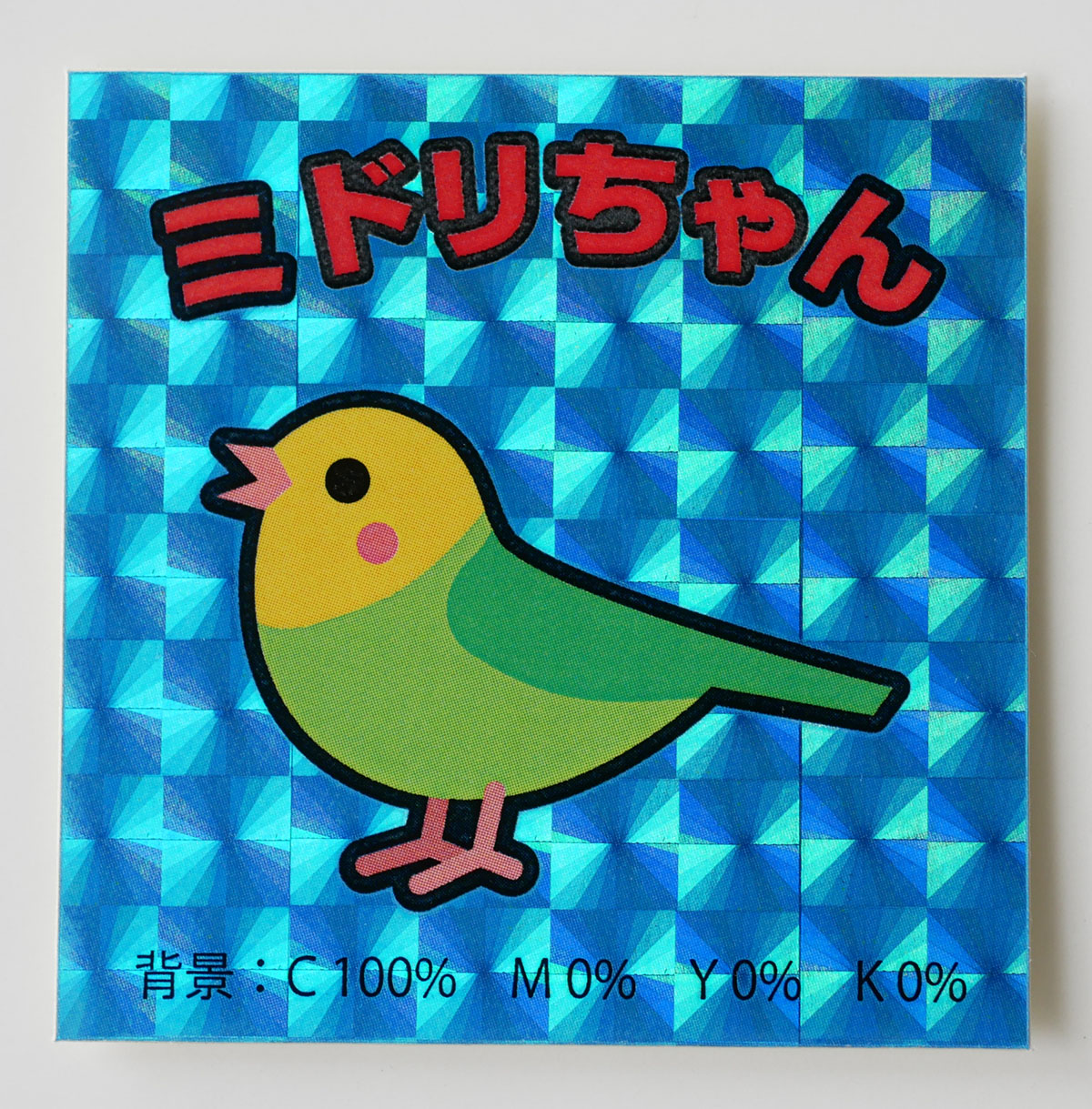
背景色(鳥キャラクターの周りの色)を変えた画像をいくつかご用意しましたので、データ作成の際にご参考下さい。
ご自分で着色ができない場合は1つ300円でデータ制作を承ります。
注文フォームのご要望欄に「背景色制作希望」と、() の番号とCMYK の数値をご記載下さい。制作費ご了承として校正データの作成を進めます。
データにより、それ以上の制作費がかかる場合は別途ご連絡いたします。
※背景に絵柄が入っているデータには色をつけることはできません。
ホログラムシール 背景色ギャラリー
※こちらの写真はあくまでも参考であり、実際の色とは異なる場合があります。 色味に制約がある場合などは色校正/試し刷りのオプションをご利用ください。
※2026年8月に一部番号が変更されております。







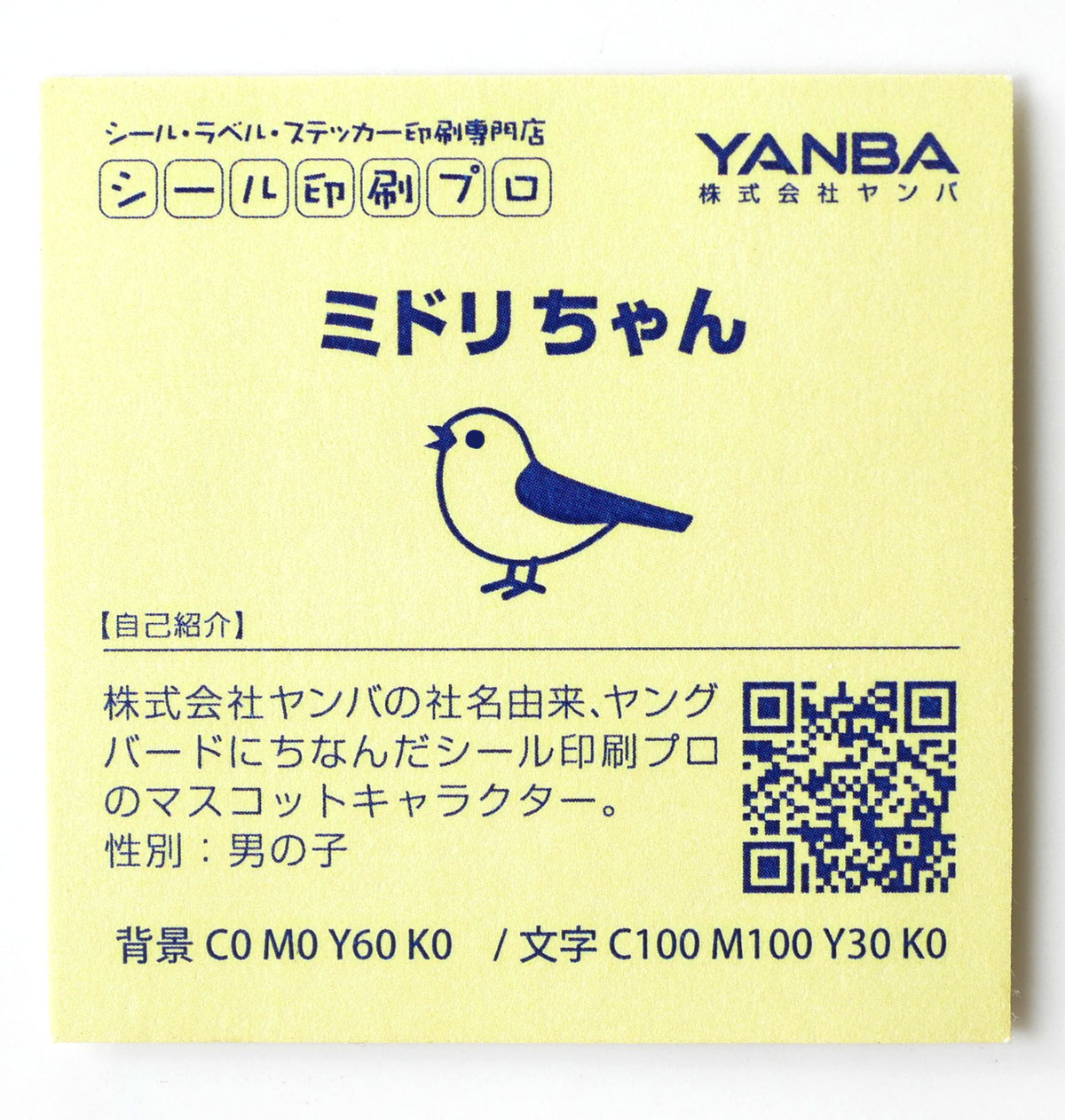
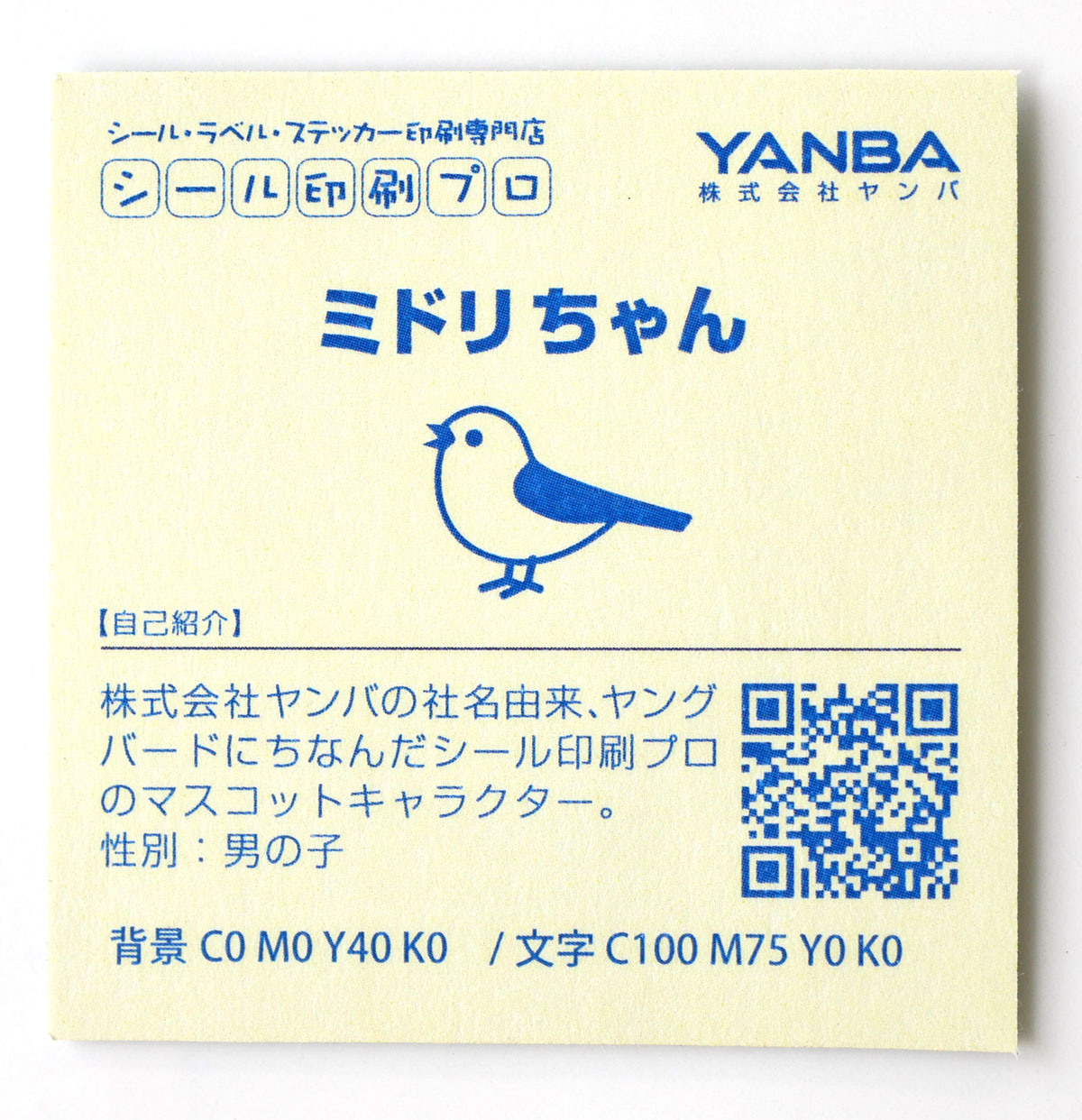
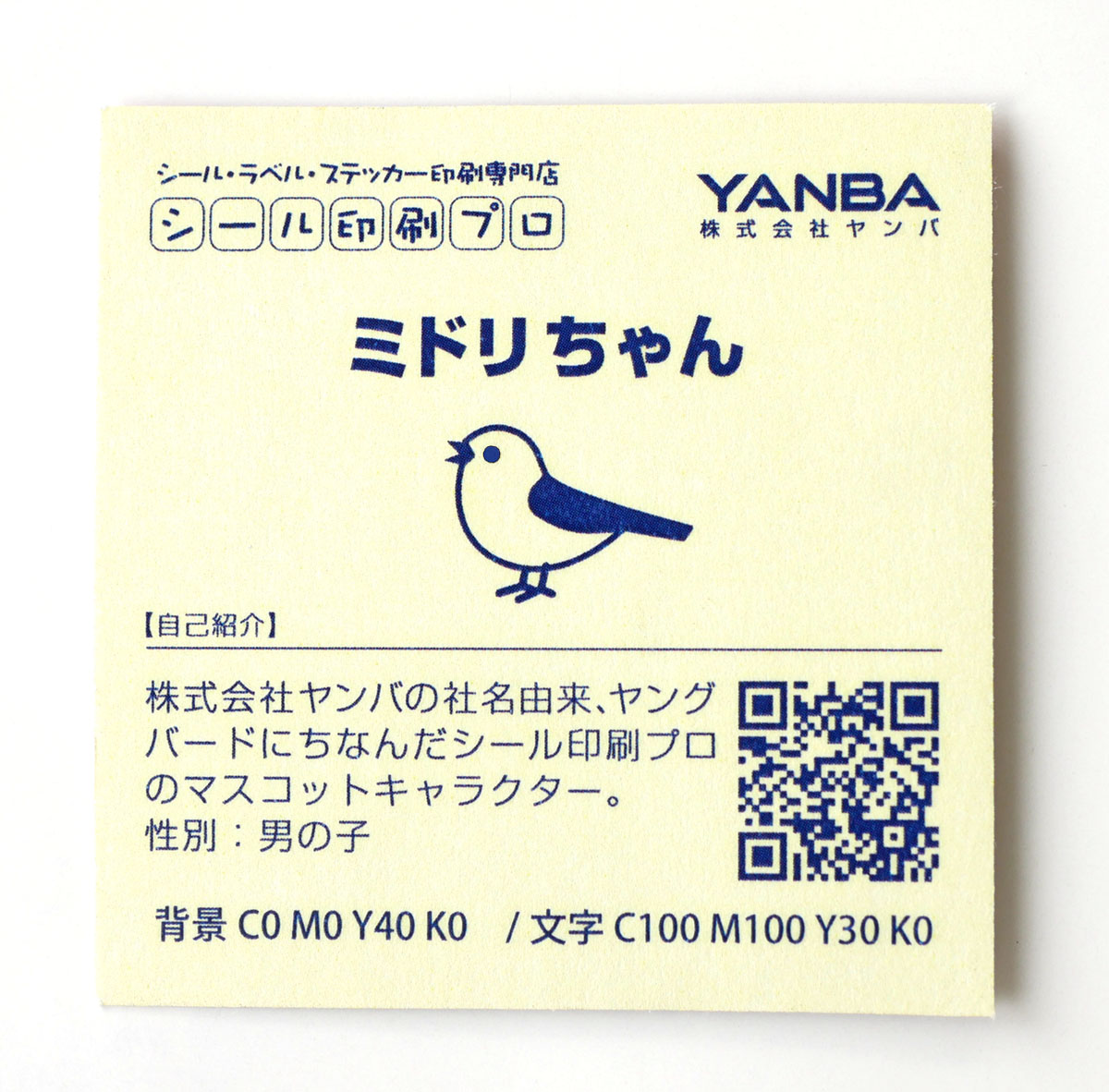
ホログラムシール 裏面印刷ギャラリー
ホログラム用紙は剥離台紙(裏面)が白色のため、印刷で色を付けることができます。
データ作成の際にご参考下さい。
※こちらの写真はあくまでも参考であり、実際の色とは異なる場合があります。 色味に制約がある場合などは色校正/試し刷りのオプションをご利用ください。